
3. 영업사원의 하루
활동 기록
메뉴 위치 · 내 업무 › 활동 기록
전화·방문·미팅 같은 고객 접촉을 기록합니다. 기록마다 다음 행동과 날짜를 적으면 그날의 할 일로 자동 등록됩니다.
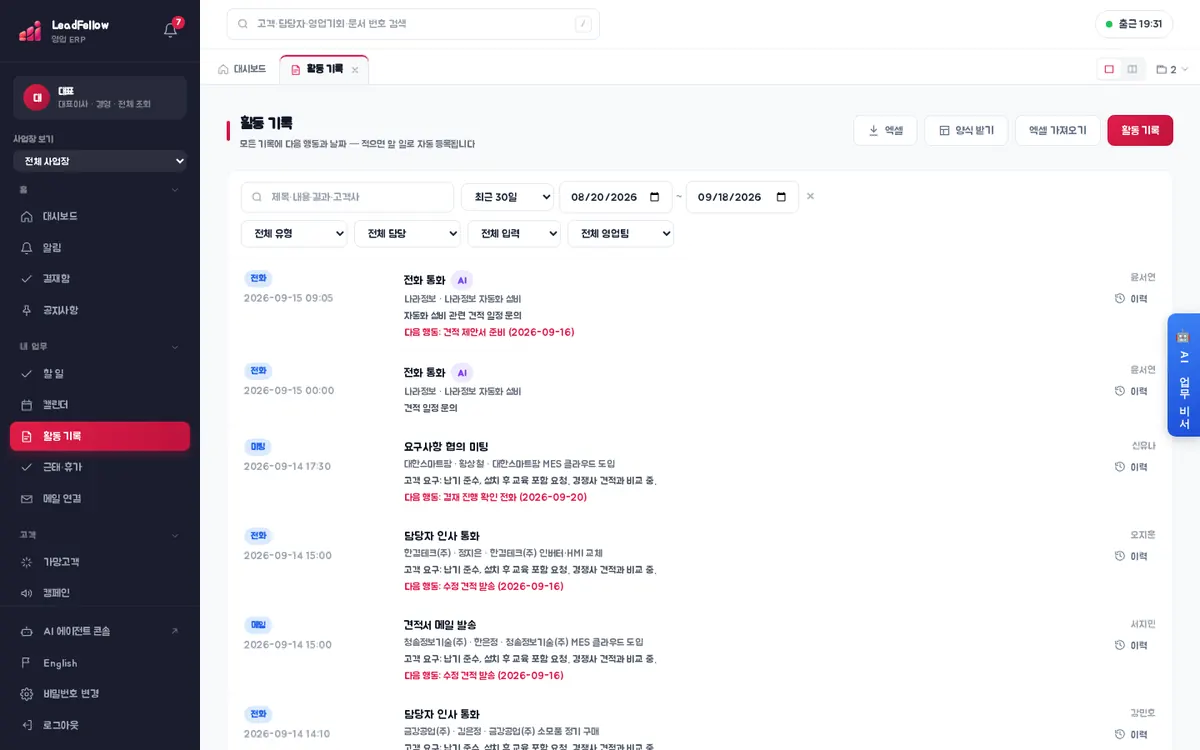
이 화면에서 하는 일
- 위쪽 버튼 — 엑셀, 양식 받기·엑셀 가져오기(권한 있을 때), 활동 기록.
- 검색(제목·내용·결과·고객사), 활동일 기간, 전체 유형, 전체 담당, 전체 입력(웹 / 모바일 / AI) 필터.
- 목록 — 활동 유형 배지·일시, 제목(웹이 아니면 모바일·AI 입력 표시), 고객사·담당자·영업기회, 내용 두 줄, ‘다음 행동: … (날짜)’, 담당 직원, ‘이력’.
- 고객사와 연결된 활동을 누르면 그 고객사 상세가 열립니다.
활동 기록 창
- 활동 유형(필수), 일시, 제목(필수), 고객사, 고객 담당자, 영업기회, 내용(누구를 만나 무엇을 이야기했는지, 요구사항·예산·일정), 고객 반응·결과.
- 다음 행동 — 할 일, 날짜, 유형을 적습니다. 다음 행동이 없으면 ‘다음 행동 없음’을 체크해야 ‘기록’이 눌립니다.
- 저장하면 ‘활동을 기록하고 할 일을 만들었습니다’ 안내와 함께 그 날짜의 할 일이 생깁니다.
- 기록한 활동을 누르면 ‘활동 보기’ 창이 열리고 ‘수정’·‘삭제’를 할 수 있습니다. 지우면 그 활동에서 만든 열린 할 일도 함께 취소됩니다.
따라 해 보기
- 1‘활동 기록’을 누르고 활동 유형 ‘방문’, 제목 ‘[테스트] 현장 방문’, 고객사는 ‘[테스트]’ 고객사, 내용·고객 반응을 적습니다.
- 2다음 행동에 할 일 ‘[테스트] 수정 견적 제출’, 날짜 내일을 넣고 ‘기록’을 누릅니다.
- 3목록 맨 위에 방금 기록과 ‘다음 행동: [테스트] 수정 견적 제출 (내일 날짜)’이 보이는지 확인합니다.
- 4할 일 › 7일 내 탭에 ‘[테스트] 수정 견적 제출’이 생겼는지 봅니다.
- 5활동을 눌러 고객사 상세의 활동 목록에도 기록이 있는지 확인합니다.
- 6AI 업무 비서에게 “[테스트] 고객사에 통화 활동 기록해줘”라고 말해 보고, 목록에서 입력 ‘AI’로 걸러 봅니다.
도움말 · 휴대폰 앱 홈의 ‘활동 기록’ 버튼으로 방문 직후 바로 남기면 입력이 ‘모바일’로 표시됩니다.
확인할 점
0 / 5