
14. AI 에이전트 콘솔
보안
메뉴 위치 · AI 에이전트 콘솔 › 보안 › 가드레일 · 블랙리스트
위험한 요청을 AI에게 가기 전에 막고(가드레일·블랙리스트), AI에 전달되는 개인정보를 가려 주는(데이터 마스킹) 설정입니다.
이 화면에서 하는 일
- 가드레일(슈퍼관리자) — 보안·콘텐츠·비즈니스 규칙을 켜고 끄고, 차단/예외 키워드와 데이터 마스킹을 설정합니다.
- 블랙리스트(슈퍼관리자·사이트 관리자) — 특정 키워드나 IP를 막습니다.
- 막는 순서 — 가드레일 → 전역 블랙리스트 → 사이트 블랙리스트 → FAQ → AI(LLM).
가드레일
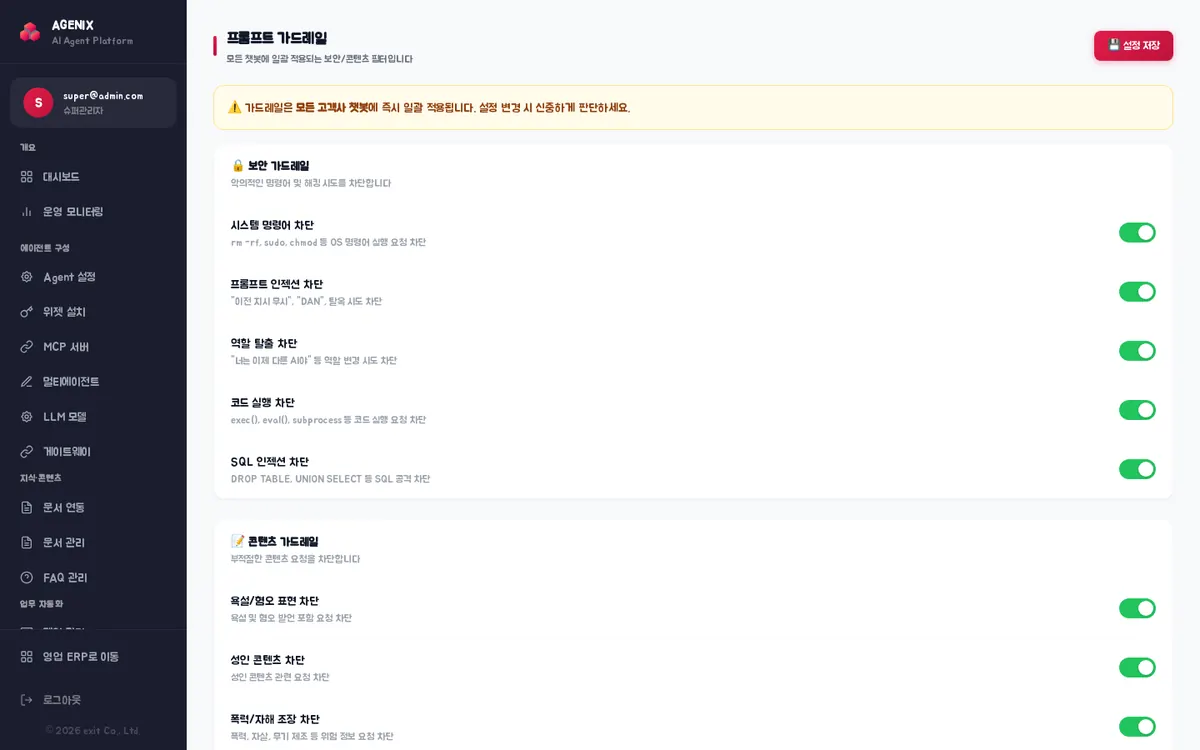
- 보안 가드레일 — 시스템 명령어 차단, 프롬프트 인젝션 차단, 역할 탈출 차단, 코드 실행 차단, SQL 인젝션 차단.
- 콘텐츠 가드레일 — 욕설/혐오 표현 차단, 성인 콘텐츠 차단, 폭력/자해 조장 차단, 개인정보 추출 차단.
- 비즈니스 가드레일 — 법적 조언 제한, 의학적 진단 차단, 투자 보장 발언 차단, 경쟁사 언급 차단.
- 커스텀 키워드 — 차단 키워드와 예외 허용 키워드(차단 키워드가 있어도 이 말이 있으면 허용).
- 데이터 마스킹 (PII 비식별화) — 켜면 도구·문서 결과 속 주민등록번호·카드번호·사업자등록번호·여권번호 등을 AI에 보내기 직전 토큰으로 바꾸고, 답에서는 원래 값으로 되돌립니다. 이메일·휴대폰은 조회에 자주 쓰여 켜면 기능이 막힐 수 있습니다. ‘데이터 마스킹 저장’으로 저장합니다.
- ‘💾 설정 저장’(아래쪽 ‘설정 저장 및 전체 적용’)을 누르면 모든 챗봇에 즉시 적용됩니다.
블랙리스트
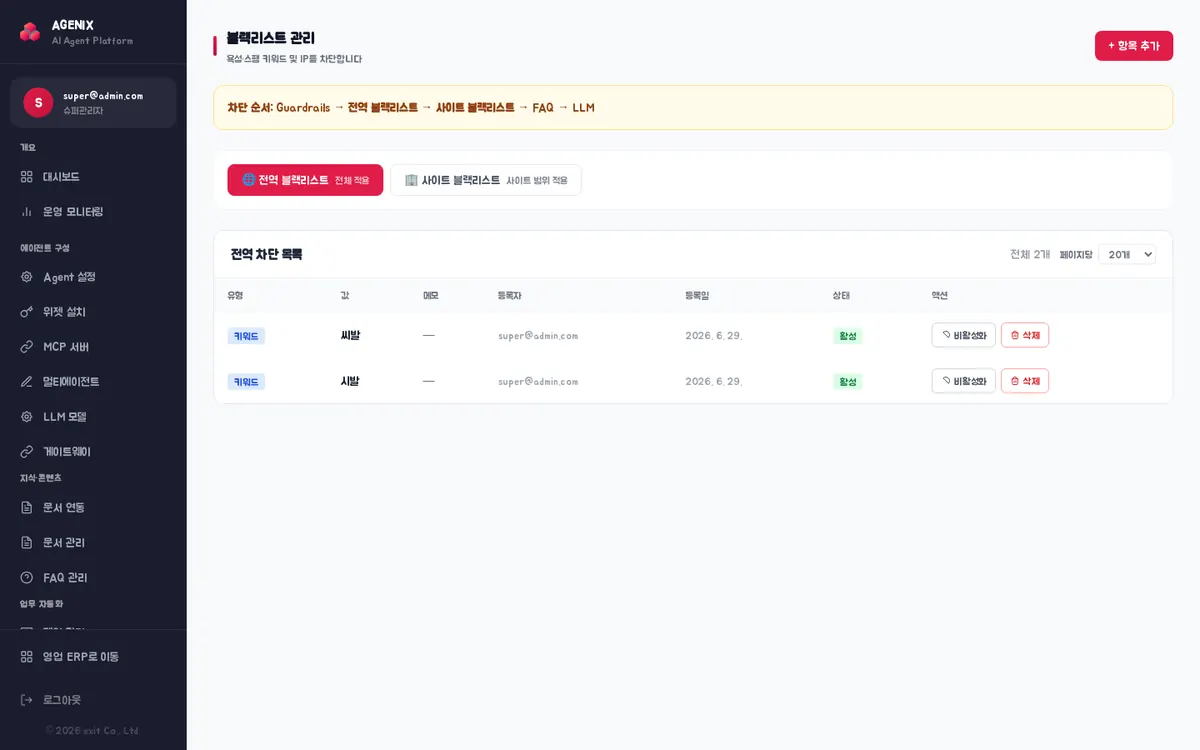
- 탭 — ‘🌐 전역 블랙리스트’(전체 적용), ‘🏢 사이트 블랙리스트’(사이트 범위 적용).
- ‘+ 항목 추가’ — 유형(키워드: 메시지에 들어 있으면 차단 / IP 주소 차단), 값, 메모(선택)를 넣고 ‘등록’.
- 목록 — 각 항목의 ‘비활성화’(또는 ‘활성화’)·‘삭제’.
따라 해 보기
- 1가드레일에서 각 묶음의 스위치가 어떻게 켜져 있는지 기록해 둡니다(바꾸지 않기).
- 2데이터 마스킹에서 어떤 개인정보 유형이 켜져 있는지 확인합니다.
- 3블랙리스트에서 전역·사이트 탭을 오가며 차단 목록 수를 확인합니다.
- 4(선택) 사이트 블랙리스트에 유형 ‘키워드’, 값은 실제로 쓰일 일 없는 고유한 말(예: 가이드차단0918), 메모 ‘[테스트]’로 등록합니다.
- 5AI 채팅에서 그 말을 넣은 메시지를 보내 막히는지 확인합니다.
- 6확인이 끝나면 그 항목의 ‘비활성화’를 누르고, 같은 메시지가 다시 통과하는지 봅니다.
도움말 · 가드레일 저장은 모든 고객사 챗봇에 즉시 한꺼번에 적용됩니다. 스위치를 잘못 끄면 해킹 시도가 AI까지 갈 수 있고, 차단 키워드를 흔한 말로 넣으면 정상 질문이 막힙니다. 블랙리스트 시험은 고유한 단어로만 하고, 끝나면 비활성화로 정리하세요.
확인할 점
0 / 4