
8. 매출·수금
입금 내역 맞추기
메뉴 위치 · 매출·수금 › 입금 내역 맞추기
인터넷뱅킹에서 받은 거래내역 파일을 올리면 미수 매출과 금액·입금자명으로 맞춰 수금을 기록합니다. 확실히 맞는 건은 자동으로, 나머지는 추천을 보고 직접 연결합니다.
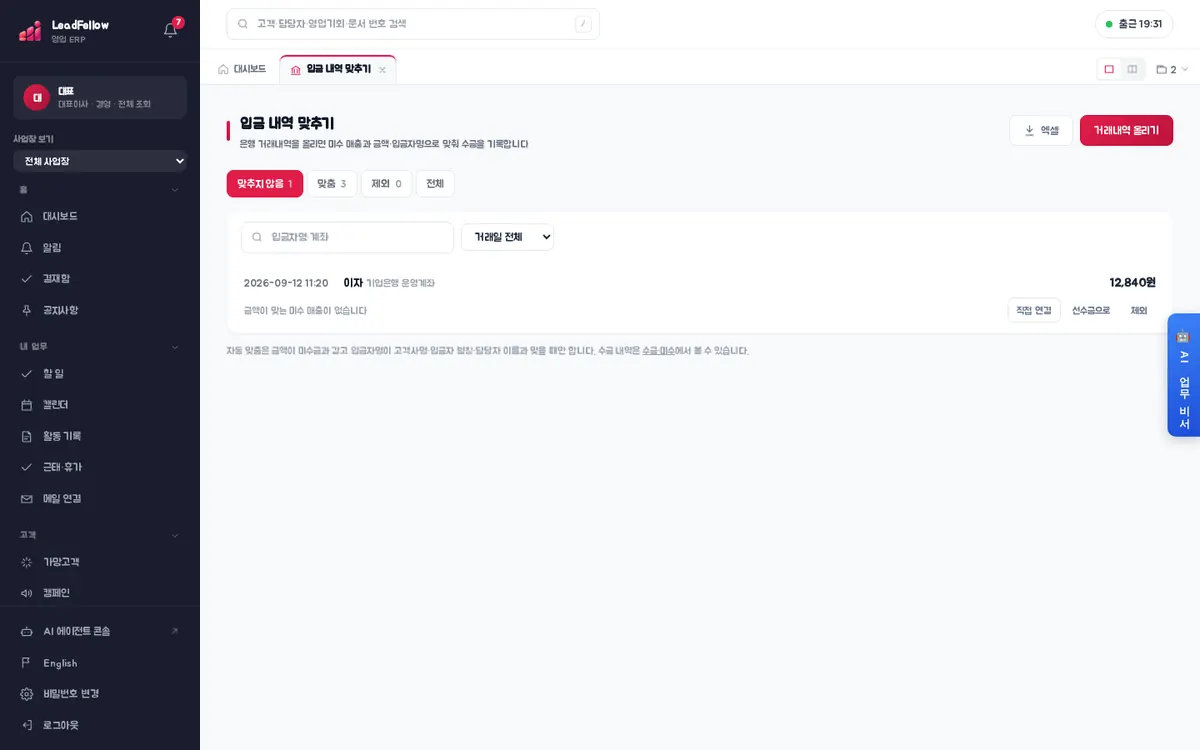
이 화면에서 하는 일
- 탭 — ‘맞추지 않음’, ‘맞춤’, ‘제외’, ‘전체’(탭 옆 숫자는 건수)
- 검색·필터 — 입금자명·계좌, 거래일, 사업장(여러 사업장일 때)
- 입금 한 줄 — 거래일시, 입금자명, 계좌 이름, 금액
- ‘맞추지 않음’ 줄 아래 — 금액이 맞는 미수 매출 추천(점수 표시, 누르면 바로 연결), ‘직접 연결’, ‘선수금으로’(선수금 권한이 있고 수금·미수 메뉴를 쓸 때), ‘제외’
- 오른쪽 위 ‘엑셀’, ‘거래내역 올리기’, 팝빌 계좌조회를 켰으면 ‘팝빌로 불러오기’
- 여러 사업장을 쓰면 거래내역 올리기·팝빌 불러오기에서 ‘사업장’을 고릅니다 — 팝빌 계좌조회는 그 사업장(사업자번호=연동회원)으로 조회하고, 입금도 사업장별로 나눠 봅니다.
- 권한이 ‘보기만’이면 목록만 보이고, 올리기·연결·선수금·제외·되돌리기 단추는 ‘입금 맞추기까지’ 권한이 있어야 보입니다.
거래내역 올리기
- ‘거래내역 올리기’를 누르고 ‘계좌 이름’(예: 국민 운영계좌 123-45)을 넣습니다. 다음에 열면 마지막 이름이 채워져 있습니다.
- ‘거래내역 파일’에 인터넷뱅킹에서 받은 엑셀(.xlsx) 또는 CSV를 그대로 고릅니다. 입금 거래만 저장하고, 같은 거래는 다시 올려도 한 번만 들어갑니다.
- 은행 파일이 아니라 직접 정리해 올릴 때는 ‘양식 받기’로 양식(거래일시·입금자명·입금액)을 내려받아 채웁니다.
- 옛날 엑셀(.xls)은 엑셀에서 .xlsx로 저장한 뒤 올립니다. 외화 매출은 맞추기 대상이 아닙니다.
자동 맞춤
올릴 때 ‘금액·입금자명이 확실히 맞는 건 자동으로 수금 처리’를 켜 두면, 금액이 미수금과 같고 입금자명이 고객사명·입금자 별칭·담당자 이름과 맞는 입금은 바로 수금으로 기록됩니다. 올린 뒤 알림에 ‘입금 N건 중 새로 N건 저장 · 자동 맞춤 N건’이 나옵니다.
맞춤
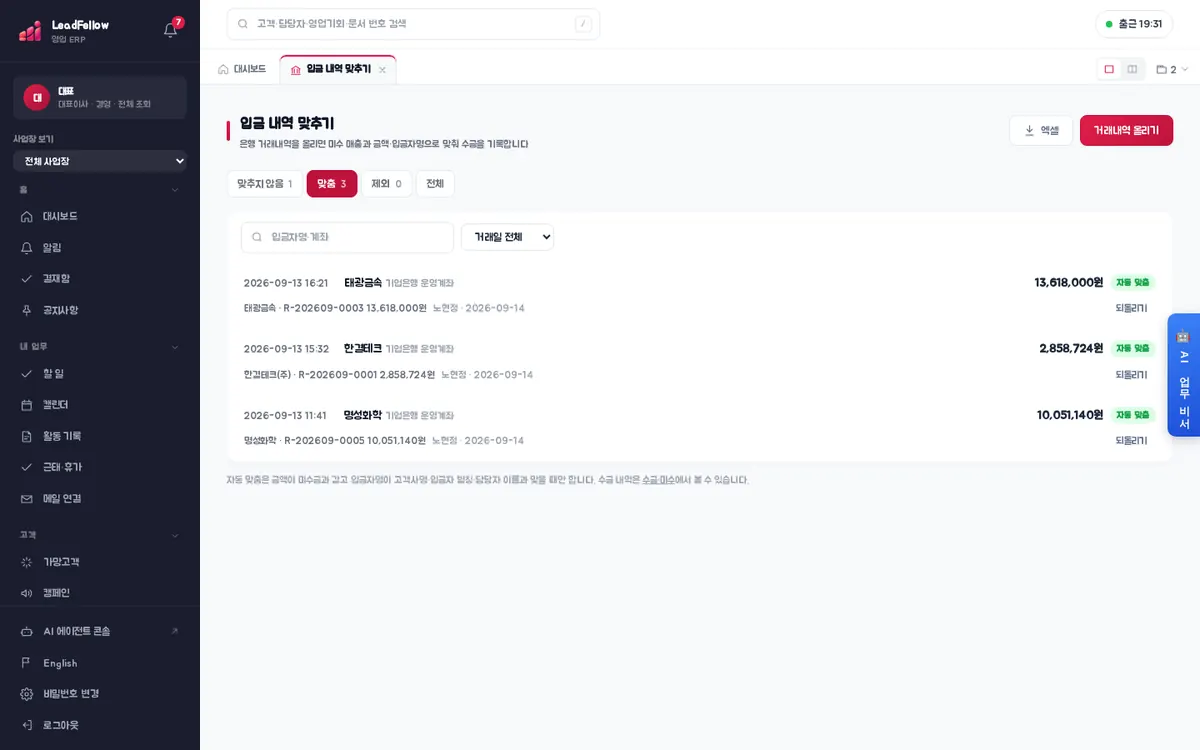
줄 아래에 연결된 고객사·매출번호·금액과 처리한 사람·날짜가 보입니다. 잘못 연결했으면 ‘되돌리기’를 누르면 연결이 풀리고 만들어진 수금도 취소됩니다.
직접 연결
- 추천 매출이 맞으면 추천 버튼을 눌러 바로 연결합니다.
- 추천이 없거나 여러 매출을 한 번에 입금했으면 ‘직접 연결’을 누릅니다. ‘매출 선택’으로 매출을 고르고 금액을 나눠 넣습니다(‘매출 추가’로 여러 건). 나눈 합계와 입금액이 같아야 합니다.
- ‘입금자명을 이 고객의 입금자 별칭으로 기억’을 켜 두면 다음부터 같은 입금자명은 자동 맞춤 대상이 됩니다.
- 매출 청구 전에 먼저 받은 돈은 ‘선수금으로’를 눌러 고객사를 고르고 등록합니다. 나중에 수금·미수 › 선수금에서 매출에 충당합니다.
제외
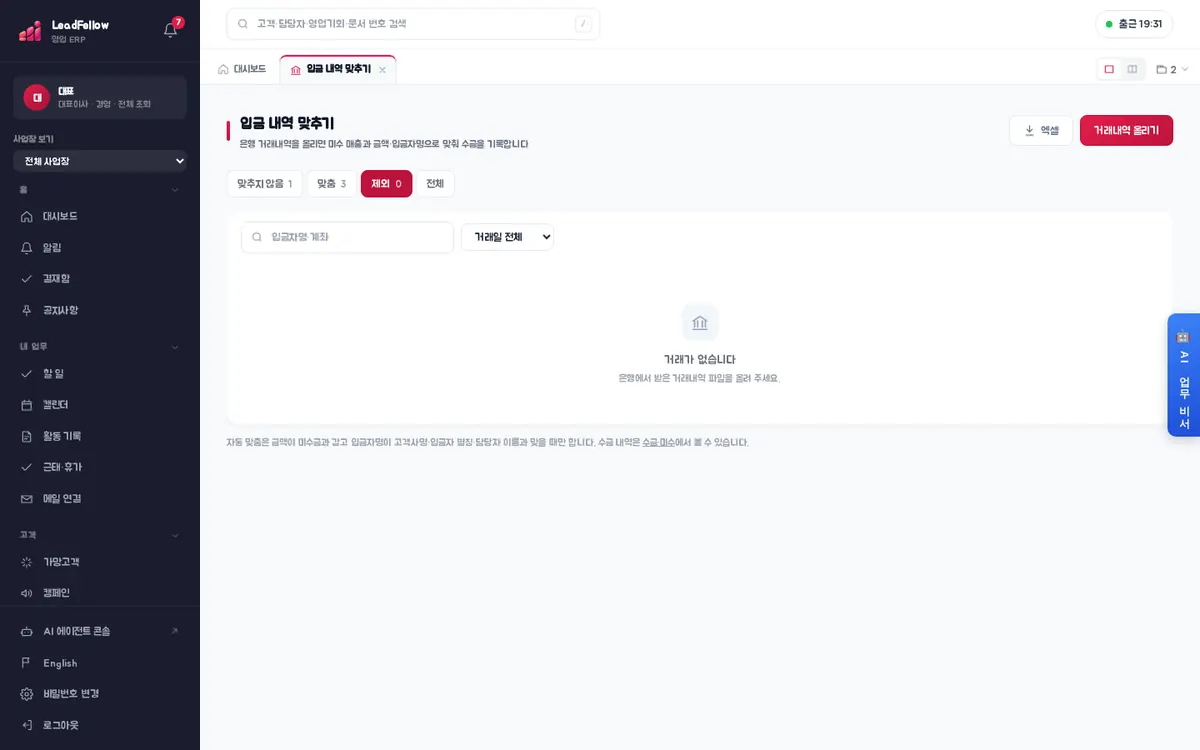
‘맞추지 않음’에서 ‘제외’를 누르면 여기로 옵니다. 필요하면 ‘되돌리기’로 다시 맞출 수 있습니다.
전체
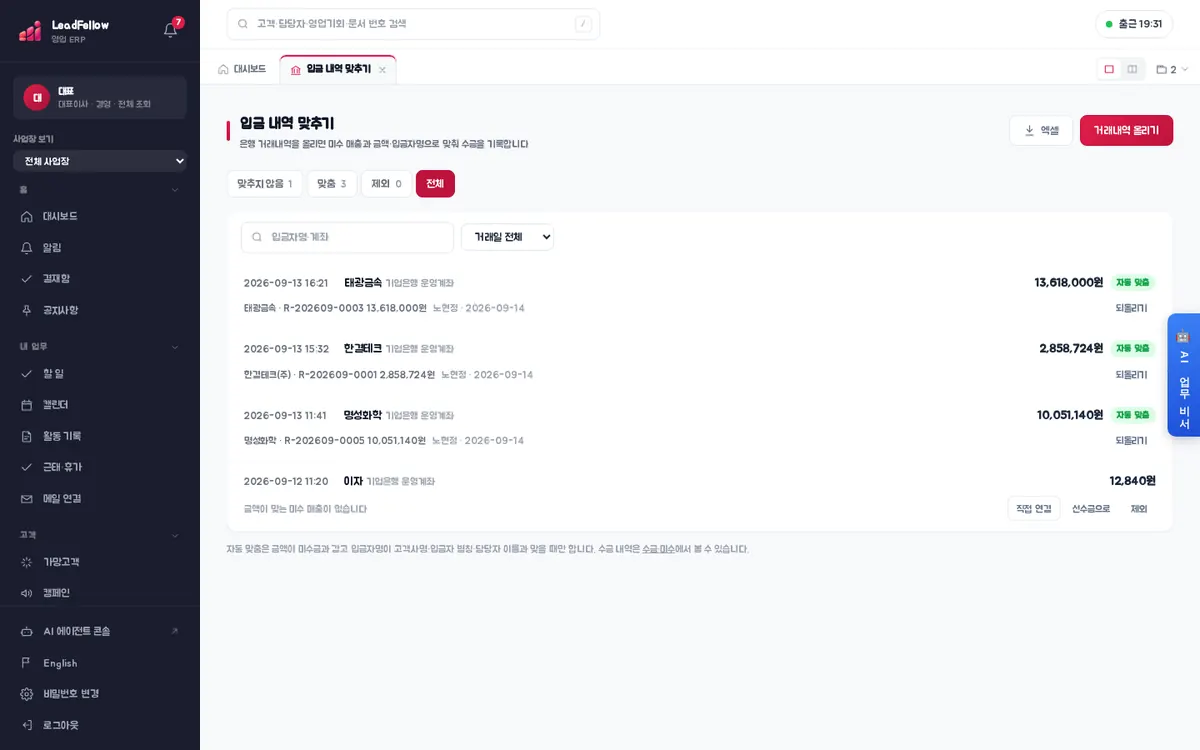
따라 해 보기
- 1‘거래내역 올리기’ → ‘양식 받기’로 양식 파일을 내려받습니다.
- 2양식에 오늘 날짜, 입금자명에 시험 고객사 이름, 입금액에 ‘[테스트]’ 매출의 미수금과 같은 금액을 한 줄 적어 저장합니다. 한 줄은 입금자명을 ‘[테스트] 이자’, 금액 1,000으로 더 넣습니다.
- 3계좌 이름 ‘[테스트] 계좌’를 넣고 파일을 골라, 자동 맞춤을 켠 채 ‘올리기’를 누릅니다.
- 4‘맞춤’ 탭에서 첫 줄이 ‘자동 맞춤’으로 연결됐는지 봅니다. 수금·미수 화면에서 그 매출의 미수가 없어졌는지 확인합니다.
- 5‘맞추지 않음’ 탭의 ‘[테스트] 이자’ 줄에서 ‘제외’를 누르고 ‘제외’ 탭으로 옮겨졌는지 봅니다.
- 6‘맞춤’ 탭에서 첫 줄의 ‘되돌리기’를 눌러 다시 ‘맞추지 않음’으로 돌아오고 미수가 되살아나는지 확인한 뒤, ‘직접 연결’로 다시 연결해 봅니다.
확인할 점
0 / 5