
8. 매출·수금
세금계산서
메뉴 위치 · 매출·수금 › 세금계산서
매출마다 세금계산서를 작성하고 발행합니다. 전자세금계산서 연동을 켜 두면 ‘발행’ 한 번으로 실제 국세청 전자세금계산서가 나가고, 켜지 않았으면 홈택스에서 발행한 뒤 승인번호를 기록합니다. 분기·월별 부가세 신고 자료도 여기서 봅니다.
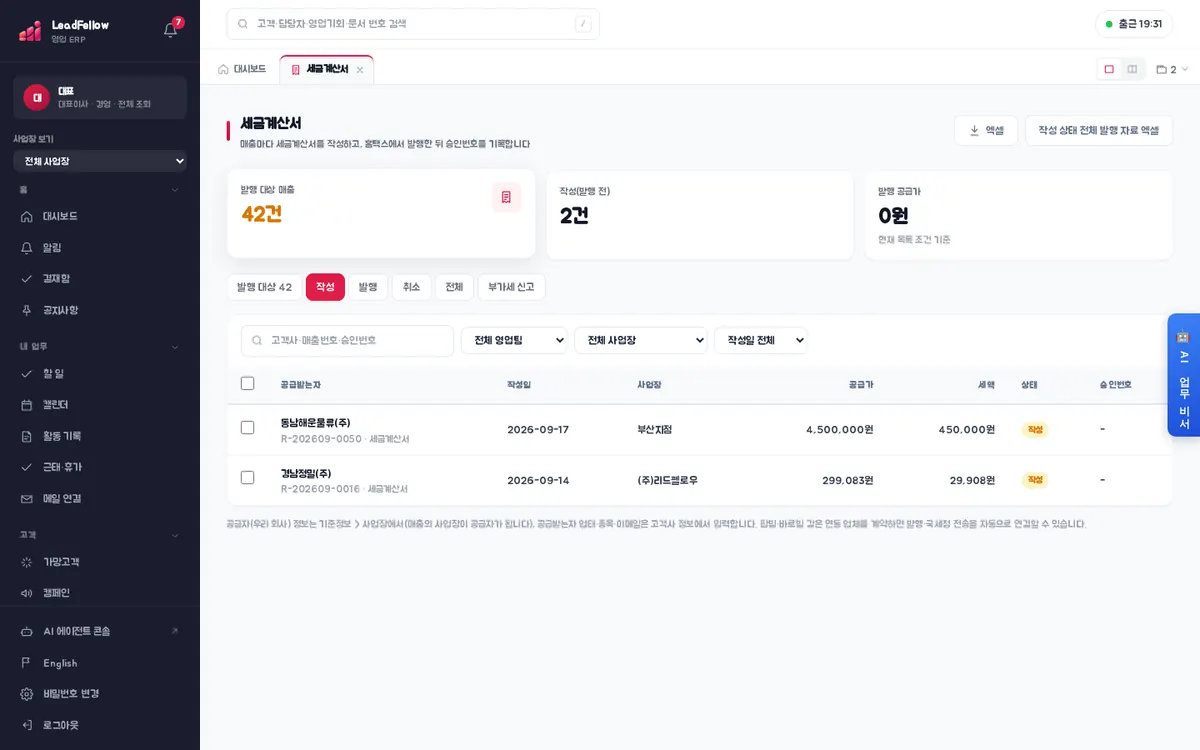
이 화면에서 하는 일
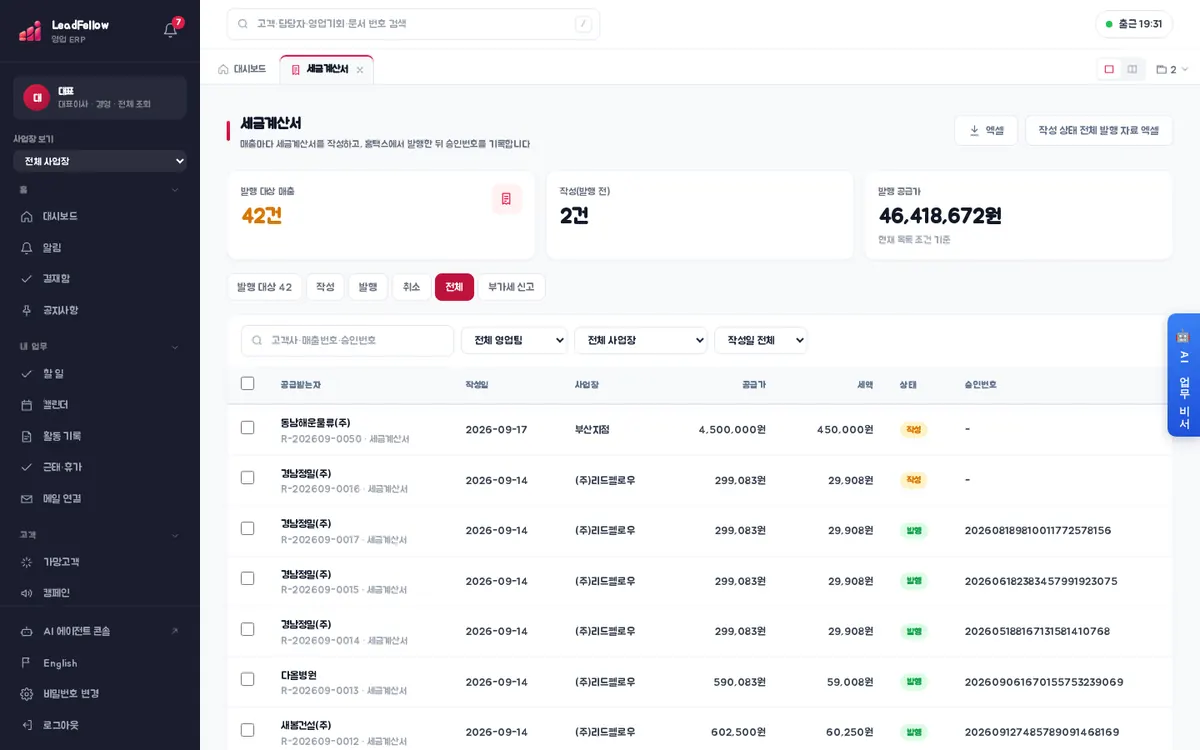
- 탭 — ‘발행 대상’(옆에 건수), ‘작성’, ‘발행’, ‘취소’, ‘전체’, ‘부가세 신고’
- 요약 카드 — ‘발행 대상 매출’, ‘작성(발행 전)’, ‘발행 공급가’(현재 목록 조건 기준). 아래 탭을 바꿔도 요약 숫자는 그대로이고 목록만 바뀝니다. 발행·취소는 내 데이터 범위 안의 계산서만 됩니다.
- 검색·필터 — 고객사·매출번호·승인번호, 영업팀, 사업장, 작성일
- ‘발행 대상’ 탭 — 세금계산서가 아직 없는 매출. 줄마다 ‘작성’ 버튼이 있습니다(발행·청구 권한이 있을 때).
- 나머지 탭 목록 — 공급받는자, 작성일, 사업장, 공급가, 세액, 상태, 승인번호. 줄을 누르면 세금계산서 모양의 상세가 열립니다.
- 오른쪽 위 ‘작성 상태 전체 발행 자료 엑셀’ — 홈택스 일괄 발행용 자료를 받습니다. 줄을 체크하면 ‘선택 N건 발행 자료 엑셀’로 바뀌어 고른 건만 받습니다.
공급자(우리 회사) 정보는 기준정보 › 사업장에서(매출의 사업장이 공급자가 됩니다), 공급받는자 업태·종목·이메일은 고객사 정보에서 입력합니다.
작성
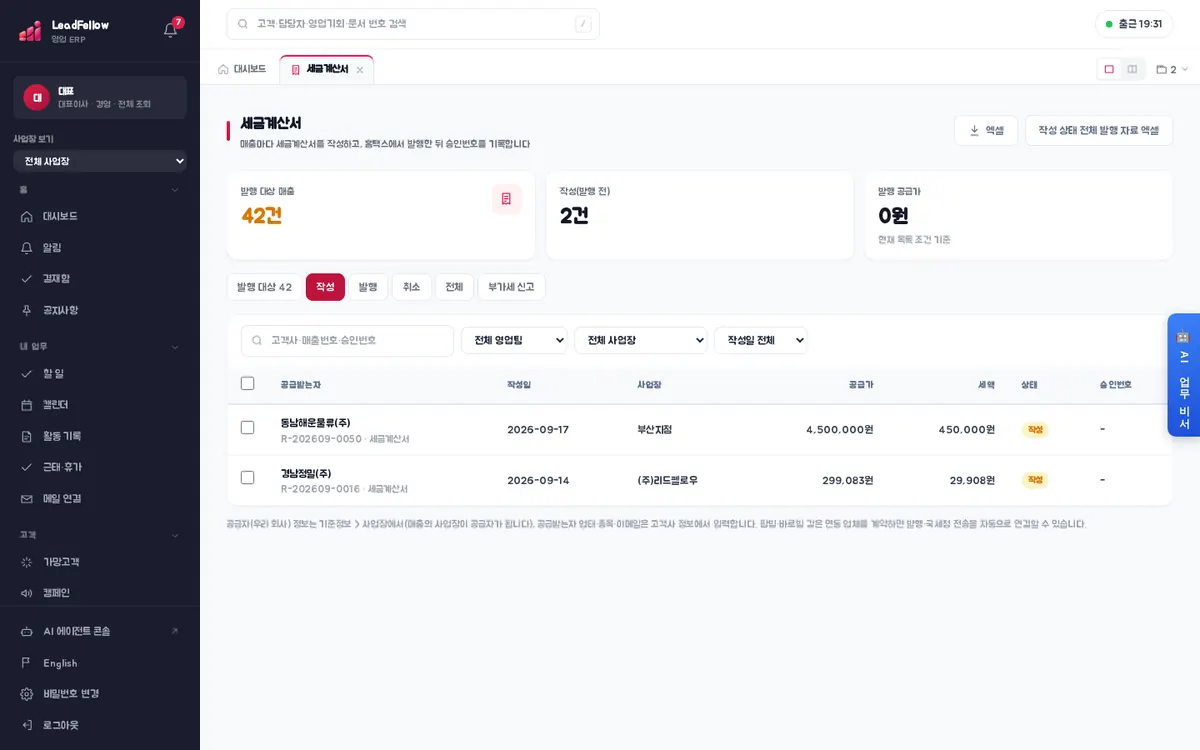
발행하는 길은 회사가 기준정보에서 고른 발행 방식에 따라 둘로 갈립니다.
- 적어 두기(수기, 처음 기본값) — 상세를 열어 홈택스에서 발행한 뒤 ‘국세청 승인번호(24자리)’와 날짜를 넣고 ‘발행 기록’을 누릅니다. 발행 전이면 취소 사유를 적고 ‘취소’할 수 있습니다.
- 전자세금계산서 연동(팝빌) — 기준정보에 연동 열쇠를 넣어 두면 승인번호를 적지 않고 ‘발행’만 누르면 됩니다. 실제 국세청 전자세금계산서가 나가고 승인번호가 저절로 적힙니다.
연동을 켜면 되는 일
세금계산서 상세에 ‘발행 상태’ 칸이 생기고 마지막으로 확인한 시각이 함께 보입니다. 지금이 시험 환경이면 ‘시험 환경’ 뱃지가 붙습니다.
- 발행 상태 다시 확인 — 국세청이 받았는지 다시 물어 옵니다. ‘발행 완료 — 국세청 전송 결과를 기다리고 있습니다’에서 ‘국세청 전송 완료’로 바뀝니다. 실패하면 ‘국세청 전송 실패’와 사유가 한 줄로 보입니다.
- 취소 — 국세청에 보내기 전까지만 됩니다. 이미 보낸 뒤라면 취소가 아니라 수정 세금계산서로 바로잡아야 하고, 화면이 그렇게 알려 줍니다.
- 거래처에 다시 보내기 — 고객이 메일을 못 찾을 때 세금계산서에 적힌 담당자 메일로 한 번 더 보냅니다.
- 매일 한 번 자동 확인 — 발행했는데 국세청 결과가 아직 오지 않은 건은 손대지 않아도 저절로 다시 확인됩니다.
- 연동이 실패하면 ERP 기록은 그대로 둡니다 — 무엇이 잘못됐는지만 알려 주고 세금계산서 상태는 바뀌지 않습니다. ERP 숫자와 실제 발행이 어긋나지 않게 하기 위해서입니다.
발행
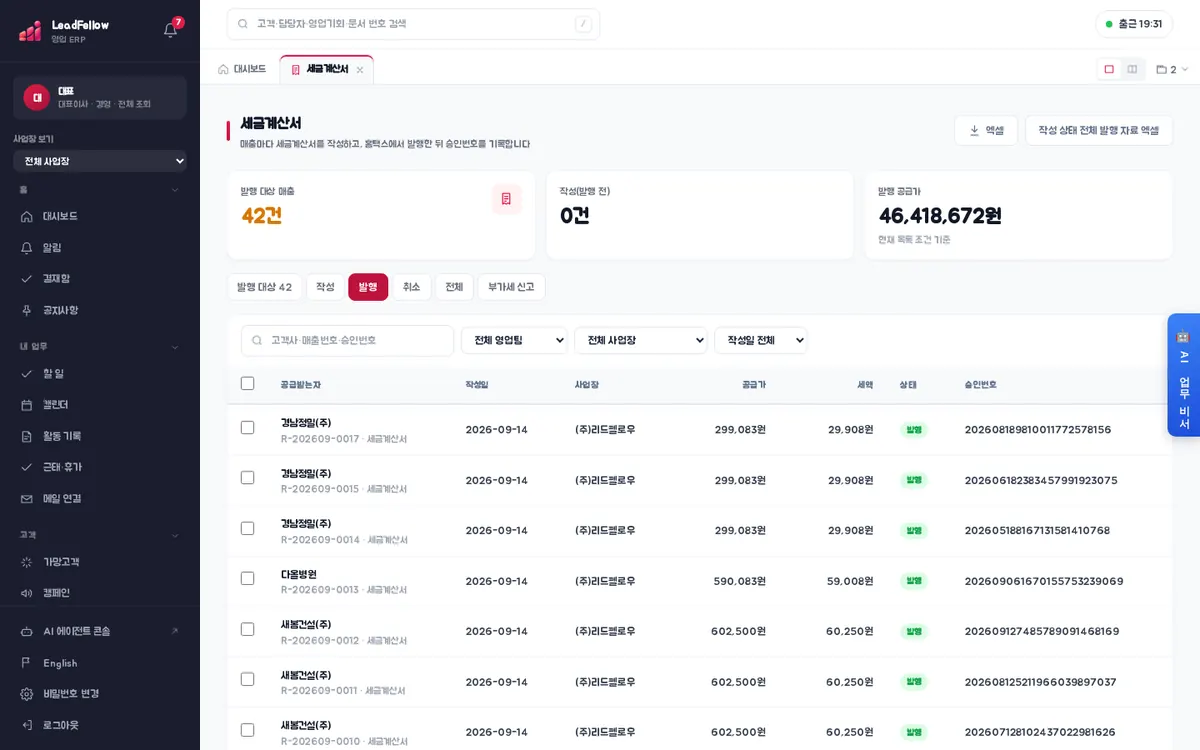
반품·계약 해제·금액 변경이 생기면 상세에서 수정 사유(기재사항 착오·정정, 공급가액 변동, 환입(반품), 계약의 해제 등)를 고르고 ‘수정 발행’으로 수정 세금계산서를 만듭니다. 원본은 그대로 남고, 공급가액 변동은 바뀐 만큼만(줄었으면 음수) 적습니다.
반품 환불이 완료된 건은 그 계산서 줄에 ‘환불 — 수정 발급’ 안내가 붙고, 상세를 열면 수정 사유가 ‘환입(반품)’으로 미리 골라져 있어 금액을 비우고 ‘수정 발행’만 누르면 원본 전액이 음수인 수정 세금계산서가 나갑니다. 반품·교환 화면의 반품 상세에서도 ‘수정 세금계산서 발급하러 가기’로 바로 올 수 있습니다. 수정 계산서를 한 번 내면 안내는 사라집니다.
취소
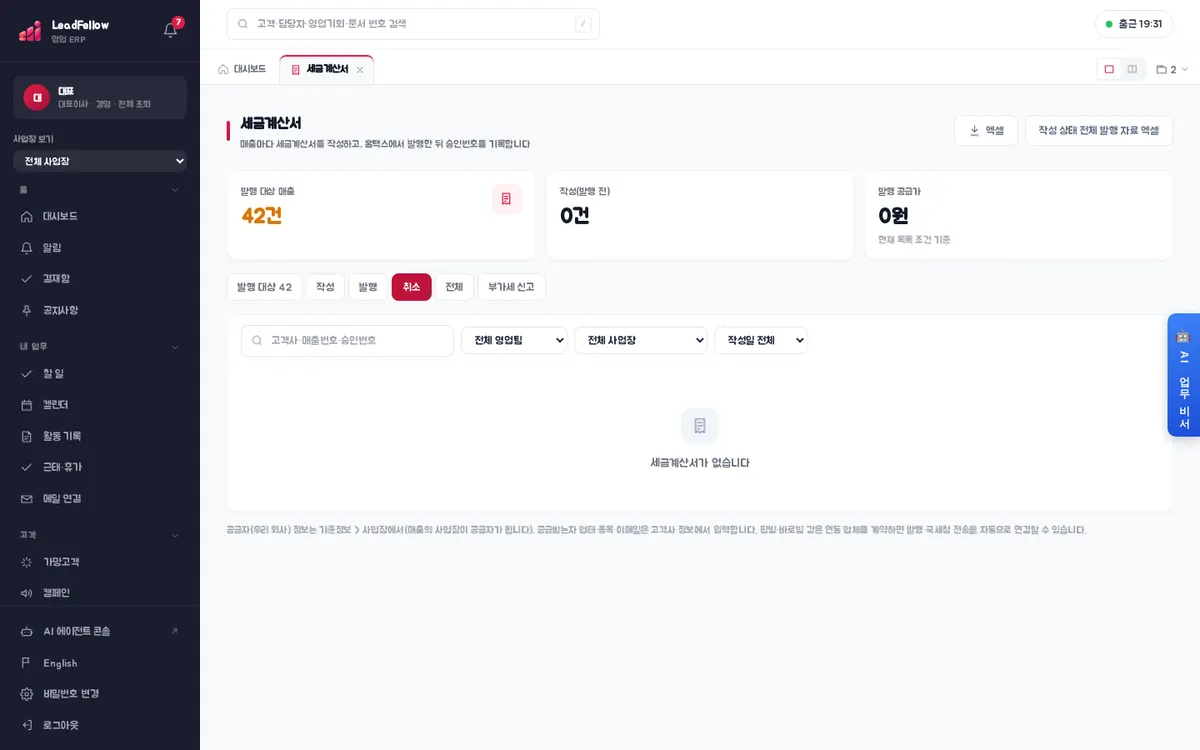
전체
부가세 신고
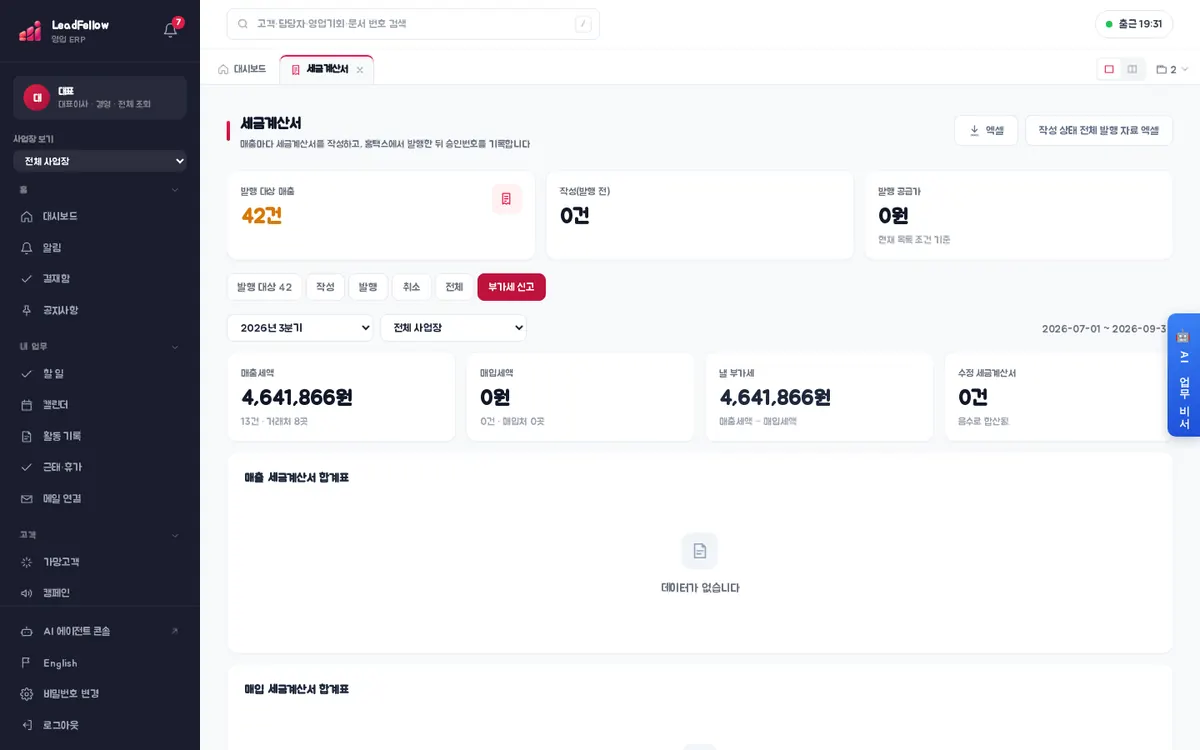
- 위에서 기간(분기·월)과 사업장을 고릅니다.
- 카드 — ‘매출세액’(건수·거래처 수), ‘매입세액’(건수·매입처 수), ‘낼 부가세’(매출세액 − 매입세액), ‘수정 세금계산서’(음수로 합산됨)
- ‘매출 세금계산서 합계표’, ‘매입 세금계산서 합계표’로 신고 자료를 확인합니다. 매입은 구매·발주의 매입 세금계산서에서 옵니다 — 손으로 등록한 것과 ‘홈택스에서 가져오기’로 반영한 것이 같이 집계됩니다.
- ‘확인이 필요한 것’ — 매출은 있는데 세금계산서를 발행하지 않은 건처럼 신고 금액이 달라질 수 있는 항목
따라 해 보기
- 1‘발행 대상’ 탭에서 ‘[테스트]’로 시작하는 매출의 ‘작성’을 누르고, 확인 창에서 다시 ‘작성’을 누릅니다.
- 2‘작성’ 탭으로 가서 방금 만든 세금계산서를 열어 공급자·공급받는자 정보가 채워졌는지 봅니다.
- 3승인번호 칸에 시험용 번호(예: 20260918-TEST-0001)를 넣고 ‘발행 기록’을 누릅니다.
- 4‘발행’ 탭에 그 건이 옮겨졌는지, 매출 화면의 그 매출에 세금계산서 상태 배지가 붙었는지 확인합니다.
- 5다시 열어 수정 사유 ‘환입(반품)’을 고르고 ‘수정 발행’을 눌러 ‘작성’ 탭에 수정 세금계산서가 생기는지 봅니다.
- 6‘부가세 신고’ 탭에서 이번 분기를 골라 매출세액이 바뀌었는지 봅니다.
도움말 · 전자세금계산서 연동을 켜면 홈택스를 따로 열지 않고 ERP 안에서 발행·상태 확인·취소·거래처 재전송까지 합니다. 관리 › 기준정보 › 견적·등급 기준의 ‘전자세금계산서 연동’에서 팝빌 연동 아이디·비밀키를 한 번 넣으면 되고(팝빌 가입은 무료), 처음에는 시험 환경으로 연습한 뒤 운영 환경으로 바꾸세요. 넣지 않으면 지금처럼 홈택스에서 발행하고 승인번호만 기록하는 방식 그대로입니다.
도움말 · 이 화면은 우리가 발행하는 매출 계산서입니다. 매입 세금계산서는 반대로 매입처가 발행하고 우리는 받는 쪽이라 발행이 아니라 ‘가져오기’입니다 — 같은 ‘견적·등급 기준’ 화면의 ‘매입 계산서 자동 수신’을 켜면 매입처가 홈택스에 발행한 계산서를 끌어와, 확인한 것만 매입 세금계산서로 반영합니다(주문·납품 › 구매·발주 › 매입 세금계산서 › ‘홈택스에서 가져오기’). 연동 열쇠는 같은 것을 쓰고, 팝빌에서 ‘홈택스 전자세금계산서 조회’만 따로 신청하면 됩니다(월 정액). 홈택스 아이디·비밀번호는 ERP 에 넣지 않습니다.
확인할 점
0 / 5