
2. 관리자 준비
관리자 첫 설정 순서
메뉴 위치 · 관리
ERP 관리자가 도입 첫날 해 두면 좋은 설정을 순서대로 모았습니다. 앞 단계에서 정한 값(팀·직급·코드)을 뒤 단계에서 쓰므로 이 순서를 권합니다.
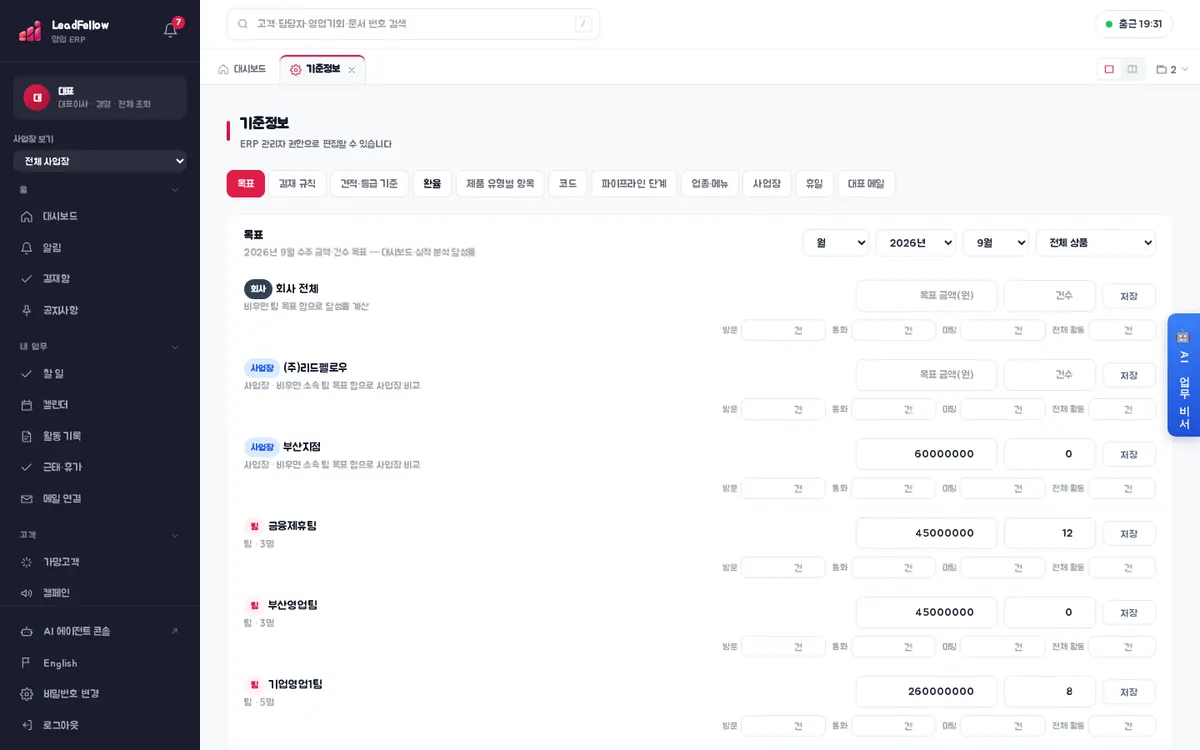
이 화면에서 하는 일
- 아래 순서의 화면은 모두 왼쪽 메뉴 ‘관리’ 묶음(기준정보·사용자·영업팀·권한 관리·영업 구역)과 ‘견적·계약’ 묶음(제품·상품·가격표·프로모션), ‘홈’ 묶음(공지사항)에 있습니다.
- 사용자·영업팀과 권한 관리는 기본으로 ERP 관리자에게만 보입니다. 기준정보는 다른 직원도 볼 수 있지만 고치는 것은 기본이 ERP 관리자만입니다(월별 목표는 팀장도 자기 팀 목표를 설정). 이 일들은 권한 관리의 ‘관리 기능’으로 다른 역할에도 줄 수 있습니다.
권장 순서
- 1기준정보 — 업종·메뉴에서 업종 프리셋을 골라 쓸 메뉴를 정하고, 사업장(회사 정보·도장)·휴일·코드·파이프라인 단계·결재 규칙·견적 기준을 회사에 맞춥니다. (기준정보 참고)
- 2사용자·영업팀 — 영업팀을 만들고 직원 계정을 등록해 팀·직급·상급자를 정합니다. (사용자·영업팀 참고)
- 3권한 관리 — 역할마다 볼 수 있는 데이터 범위와 화면별 단계·기능을 표 하나에서 정하고, 직원마다 역할을 지정합니다(직급은 이름표일 뿐 권한에 쓰지 않습니다). (권한 관리 참고)
- 4영업 구역 — 지역·업종·규모 조건으로 새 고객·가망고객을 어느 팀·누구에게 배정할지 정합니다. (영업 구역 참고)
- 5제품·상품 — 판매하는 상품과 표준 단가·원가·할인 한도를 등록합니다. (제품·상품 참고)
- 6가격표·프로모션 — 등급·고객별 특별 단가, 수량 할인, 기간 프로모션을 만듭니다. (가격표·프로모션 참고)
- 7엑셀 가져오기 — 지금 쓰는 고객사·담당자·가망고객 자료를 양식에 옮겨 한 번에 올립니다. (엑셀로 데이터 옮기기 참고)
- 8공지사항 — 도입 안내를 필독 공지로 올려 직원들이 대시보드에서 바로 보게 합니다. (공지사항 참고)
따라 해 보기
- 1관리 › 기준정보 › 업종·메뉴에서 지금 적용 중인 프리셋과 ‘메뉴 ○/○개 표시’를 확인합니다.
- 2관리 › 사용자·영업팀에서 ‘영업팀’ 탭을 눌러 팀 목록을 확인합니다.
- 3관리 › 권한 관리에서 역할 카드를 눌러 역할별 데이터 범위·권한을 확인합니다.
- 4견적·계약 › 제품·상품에 상품이 하나 이상 있는지 확인합니다.
- 5홈 › 공지사항에서 ‘공지 작성’으로 ‘[테스트] 도입 안내’ 공지를 필독으로 올리고, 대시보드 위쪽에 ‘필독 · [테스트] 도입 안내’가 보이는지 봅니다.
도움말 · 메뉴·권한은 나중에 언제든 바꿀 수 있습니다. 처음에는 필요한 메뉴만 켜 두고 하나씩 늘리는 편이 교육이 쉽습니다. 숨긴 메뉴는 AI 비서도 처리하지 않습니다.
확인할 점
0 / 4