
12. AI 활용
AI 활용 가이드
메뉴 위치 · AI 자동화 › AI 활용 가이드
AI 업무 비서에게 쓰는 질문을 업무 시나리오·분야·도구별로 모아 둔 화면입니다. 내 역할과 회사 업종·메뉴 설정에 맞는 질문만 보이고, 누르면 오른쪽 AI 대화로 보냅니다.
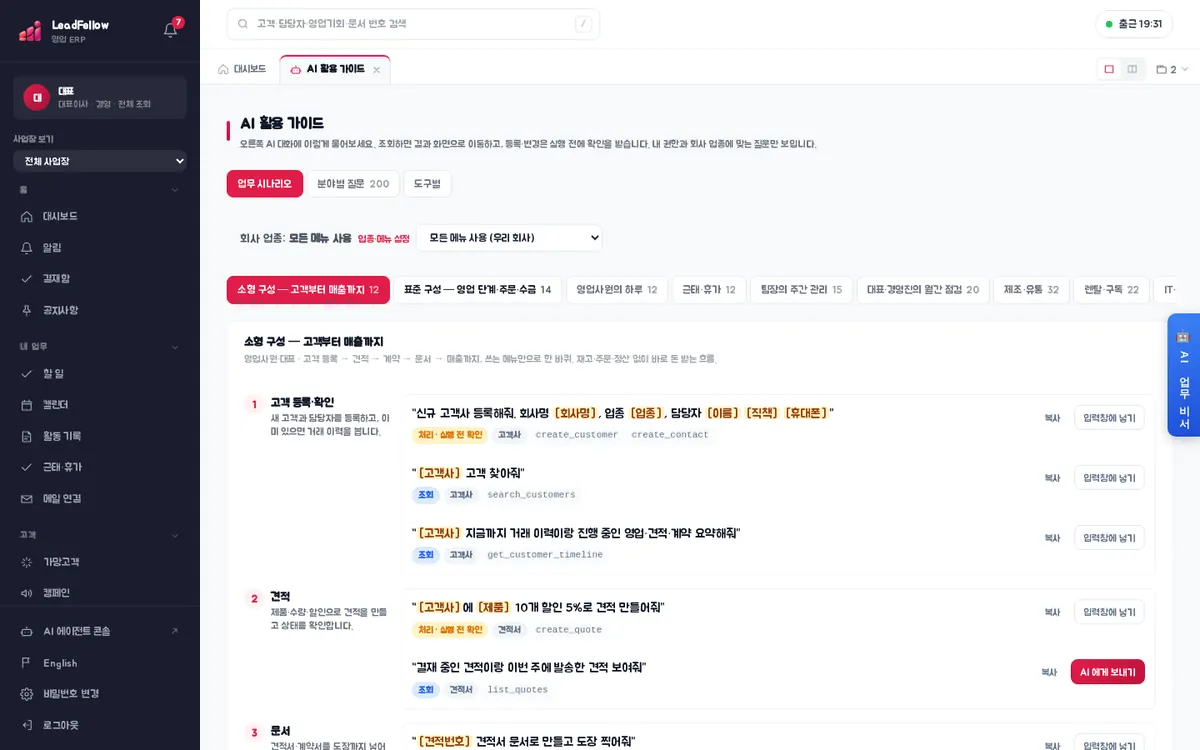
이 화면에서 하는 일
- 탭 — 업무 시나리오 · 분야별 질문(개수) · 도구별.
- 질문 줄 — 질문 문장, 설명, 구분 배지(‘조회’ 또는 ‘처리 · 실행 전 확인’), 쓰는 메뉴, AI가 부르는 도구 이름.
- ‘AI 에게 보내기’ — 오른쪽 AI 대화에 새 대화로 바로 보냅니다.
- ‘입력창에 넣기’ — [대괄호]가 있는 질문은 보내지 않고 입력창에만 넣습니다. [대괄호] 부분을 실제 고객사·번호로 바꿔 보내세요.
- ‘복사’ — 질문을 복사합니다.
- 맨 아래 — ‘전체 질문 N개 중 M개가 보입니다’와, 권한이나 회사에서 쓰지 않는 메뉴 때문에 숨긴 개수를 알려 줍니다.
업무 시나리오
회사 업종(예: 제조·유통)에 맞춘 업무 흐름을 시나리오 탭으로 하나씩 봅니다(예: 소형 구성 — 고객부터 매출까지, 표준 구성, 영업사원의 하루, 근태·휴가, 팀장의 주간 관리, 대표·경영진의 월간 점검, 제조·유통, 렌탈·구독 …). 시나리오마다 단계(고객 등록·확인 → 견적 → 문서 …)별 질문이 있습니다. ‘회사 업종’ 옆 칸에서 다른 업종을 골라 ‘보기’만 할 수 있고, ‘업종·메뉴 설정’ 글자는 기준정보의 업종·메뉴 탭으로 이동합니다.
분야별 질문
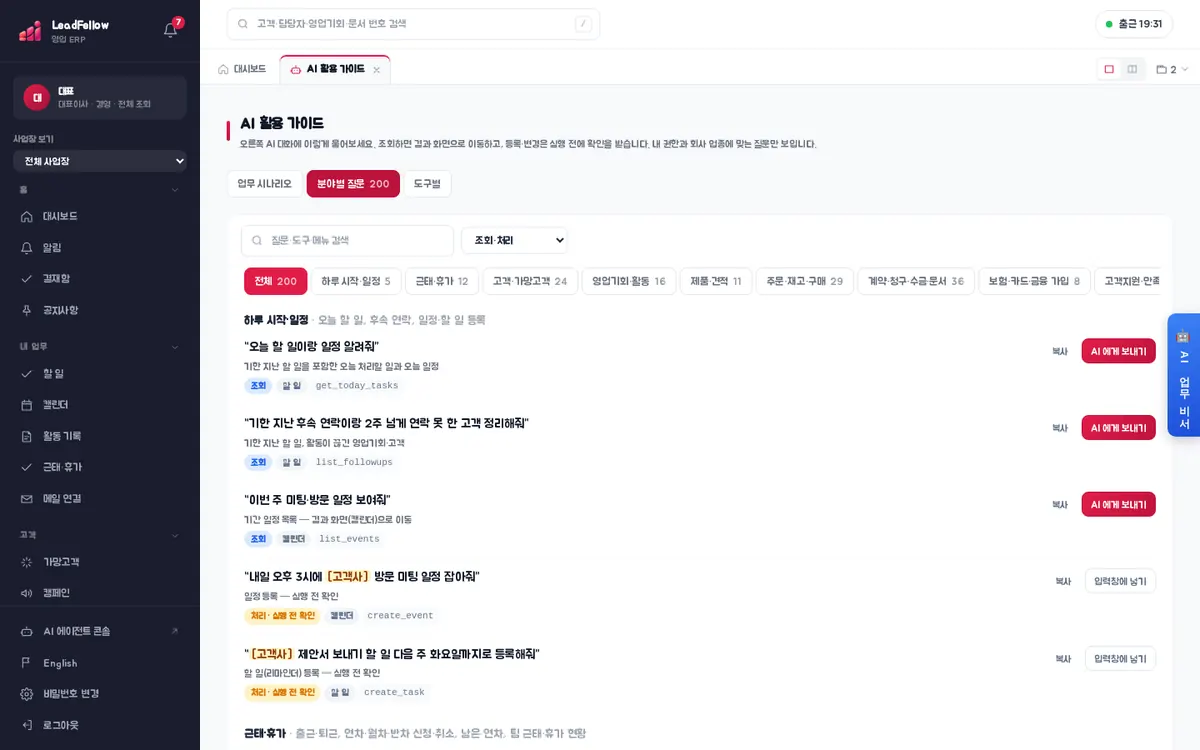
검색창(질문·도구·메뉴 검색)과 ‘조회·처리’ 칸으로 거르고, 분야 탭(하루 시작·일정, 근태·휴가, 고객·가망고객, 영업기회·활동, 제품·견적, 주문·재고·구매, 계약·청구·수금·문서, 보험·카드·금융 가입, 고객지원·만족도, 정산·영업비·파트너, 실적·보고·분석, AI 자동화·관리)을 고릅니다.
도구별
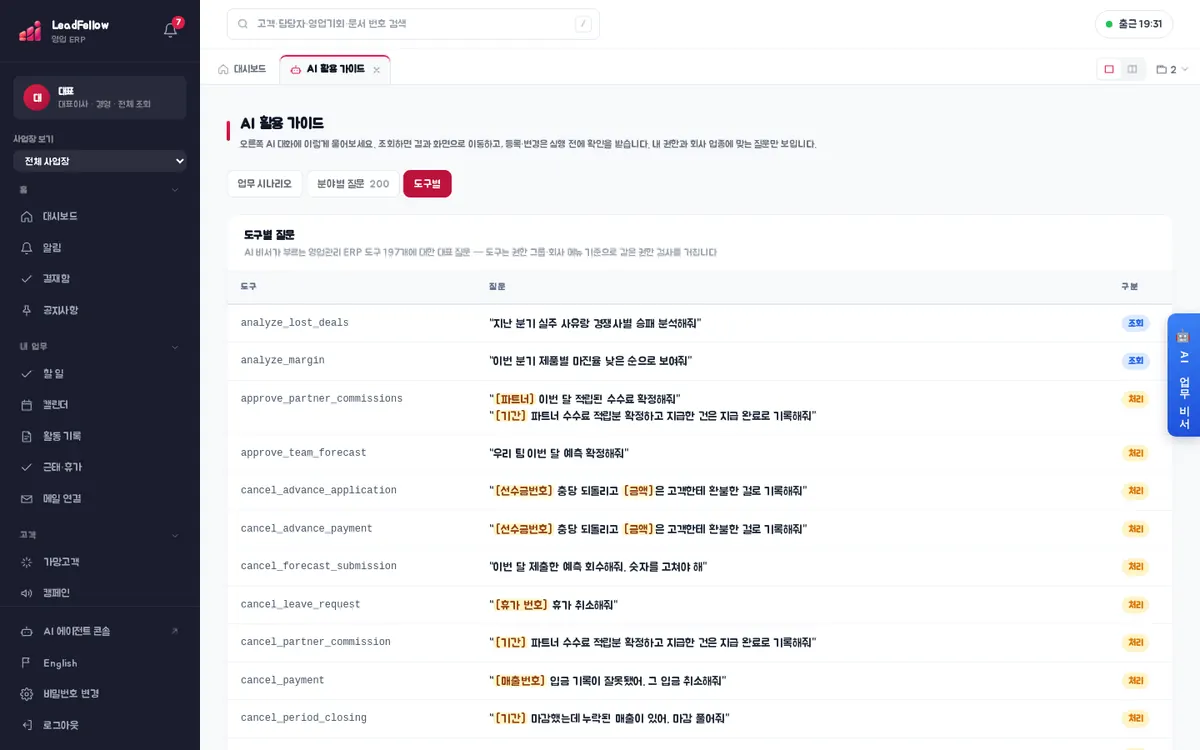
도구 이름(예: analyze_lost_deals)마다 대표 질문을 보여 줍니다. 질문 문장을 누르면 바로 AI 대화로 보냅니다. 도구도 내 역할·회사 메뉴 기준으로 화면과 같은 권한 검사를 거칩니다.
따라 해 보기
- 1AI 자동화 › AI 활용 가이드를 열고 ‘업무 시나리오’에서 ‘영업사원의 하루’ 같은 시나리오 탭을 누릅니다.
- 2[대괄호]가 없는 질문의 ‘AI 에게 보내기’를 누르고, 오른쪽 AI 대화에 새 대화로 질문이 보내졌는지 확인합니다.
- 3‘분야별 질문’ 탭에서 ‘조회·처리’를 ‘처리’로 거르고, [대괄호]가 있는 질문의 ‘입력창에 넣기’를 누릅니다.
- 4입력창의 [고객사] 부분을 ‘[테스트] AI 고객사’처럼 바꿔 보내고 ‘실행’·‘취소’ 확인이 나오는지 봅니다.
- 5영업사원 계정으로 다시 열어 질문 개수가 줄고 맨 아래 숨긴 개수가 나오는지 비교합니다.
확인할 점
0 / 5