
5. 영업 진행
파이프라인
메뉴 위치 · 영업 › 파이프라인
진행 중인 영업기회를 단계·금액·계약 예정 시기로 봅니다. 보드에서는 카드를 끌어 단계를 옮깁니다.
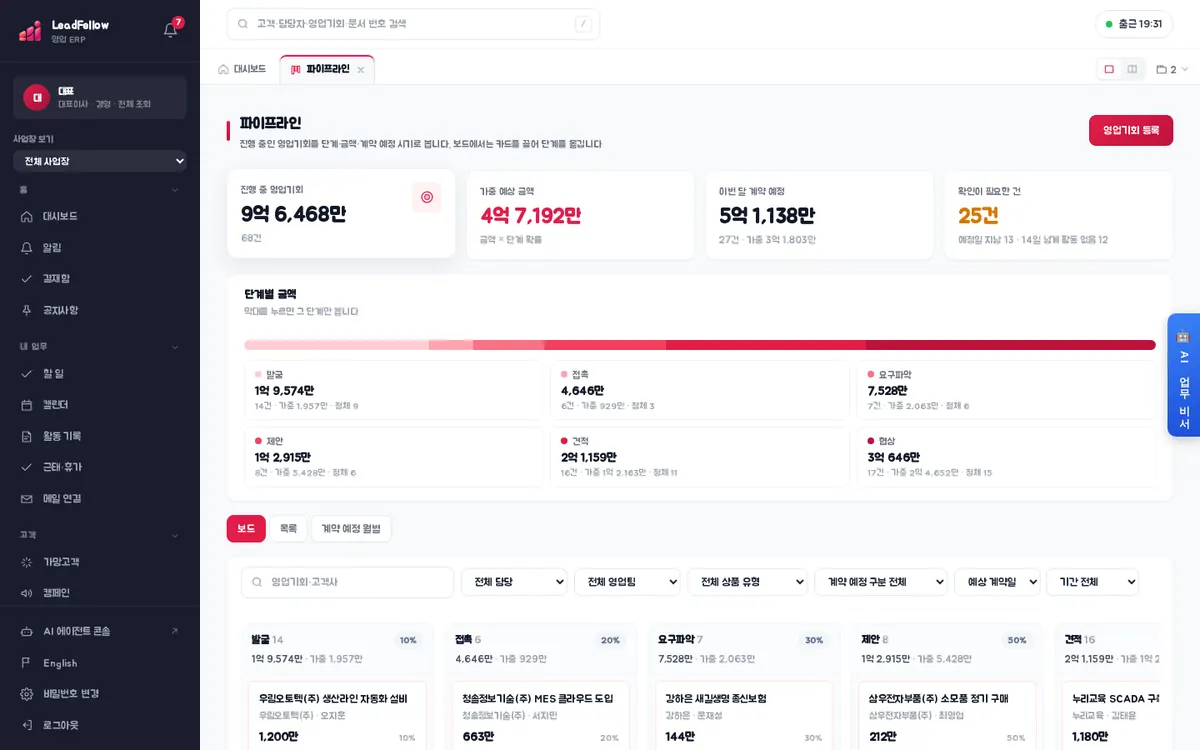
이 화면에서 하는 일
- 위쪽 카드 — 진행 중 영업기회(금액·건수), 가중 예상 금액(금액 × 단계 확률), 이번 달 계약 예정, 확인이 필요한 건(예정일 지남 · 14일 넘게 활동 없음)
- 단계별 금액 — 막대와 단계 칸마다 금액·건수·가중 금액·정체 건수. 막대를 누르면 그 단계만 보고, ‘전체 단계 보기’로 되돌립니다.
- 탭 — 보드 · 목록 · 계약 예정 월별
- 필터 — 검색창(영업기회·고객사), 전체 담당, 전체 영업팀, 전체 상품 유형, 계약 예정 구분 전체, 날짜 기준(예상 계약일·등록일·최근 수정)과 기간
- ‘영업기회 등록’으로 바로 새 영업기회를 만듭니다.
보드
단계마다 칸이 있고, 칸 위에 건수·금액·가중 금액·단계 확률이 보입니다. 카드를 다른 칸으로 끌어 놓으면 단계가 바뀝니다. 맨 끝 수주·실주 칸에 끌어 놓으면 사유를 입력하는 창이 열립니다. 영업기회 메뉴를 끈 회사에서는 보드가 보기 전용이라 카드를 끌 수 없습니다.
- 카드 — 영업기회명, 고객사·담당, 금액, 확률. 오래 활동이 없으면 ‘활동 N일 없음’, 할 일 기한이 지났으면 ‘할 일 지남’ 배지가 붙습니다.
- 휴대폰·좁은 화면에서는 카드 아래 ‘단계 이동’ 버튼으로 옮깁니다.
- 태블릿(터치)에서는 카드를 꾹 누른 뒤 다른 단계 칸으로 끌어 놓습니다. 보드 가장자리로 끌면 저절로 옆으로 밀리고, 수주·실주 칸에 놓으면 사유 입력 창이 열립니다. 카드를 그냥 밀면 보드가 스크롤되고, 카드의 ‘단계 이동’ 단추도 늘 보입니다.
목록
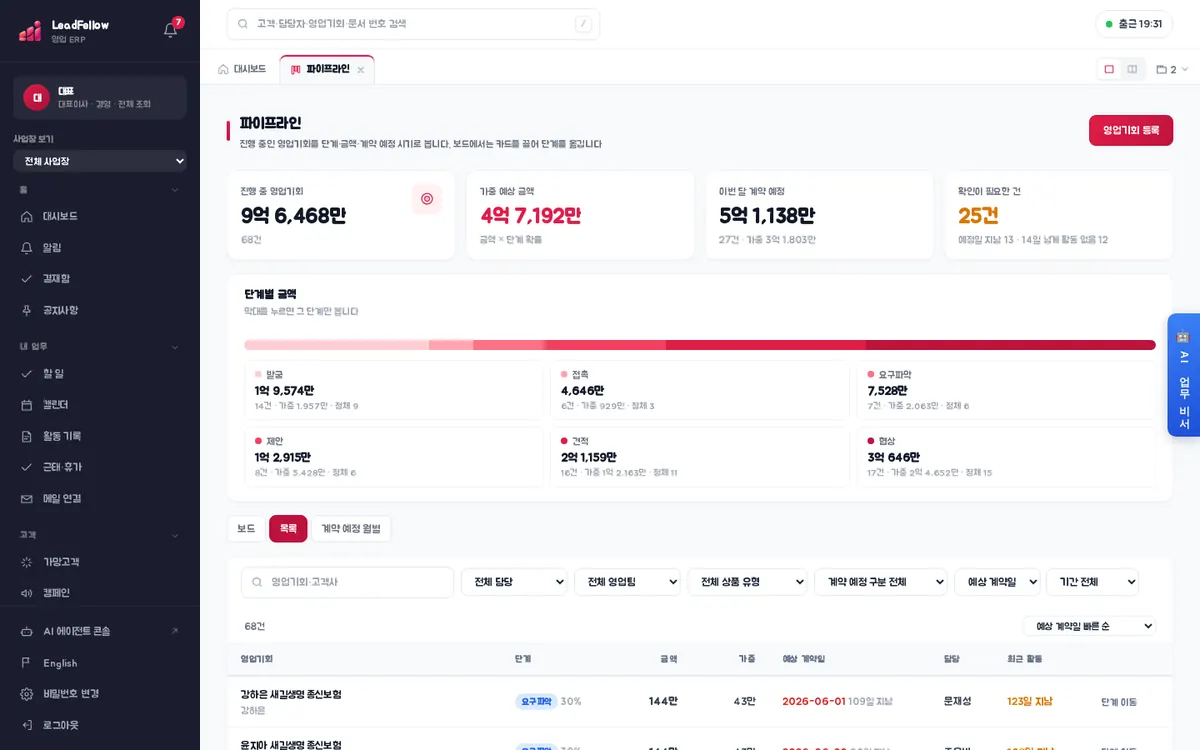
영업기회·단계·금액·가중·예상 계약일·담당·최근 활동을 표로 봅니다. 오른쪽 위 정렬(예상 계약일 빠른 순·금액 큰 순·가중 금액 큰 순·활동 오래된 순)을 바꾸고, 줄마다 ‘단계 이동’으로 단계를 옮깁니다.
계약 예정 월별
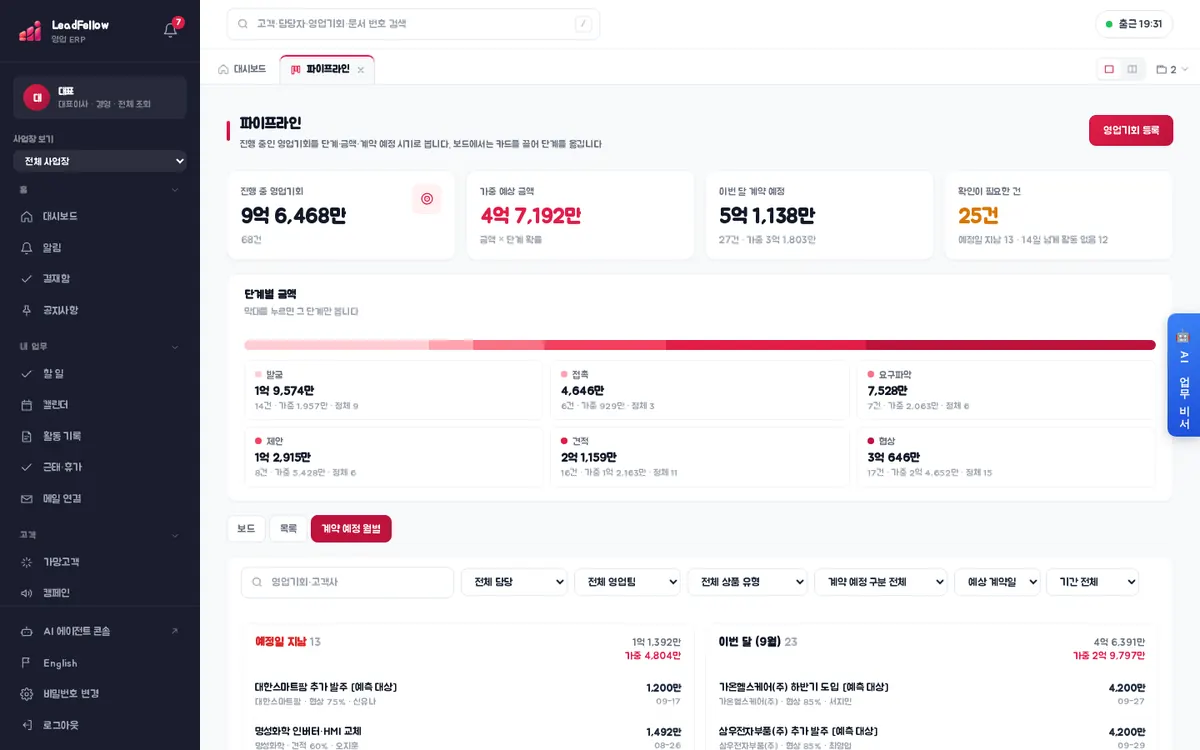
예상 계약일로 묶어 언제 들어올 돈인지 봅니다. 묶음마다 금액 합계와 가중 금액이 보이고, 예정일이 지난 건은 따로 모여 빨갛게 표시됩니다.
따라 해 보기
- 1보드 탭에서 ‘[테스트]’ 영업기회 카드를 찾습니다(검색창에 ‘[테스트]’).
- 2카드를 ‘제안’ 칸으로 끌어 놓고, 열린 창에서 ‘변경’을 누릅니다.
- 3위쪽 ‘단계별 금액’의 제안 막대를 눌러 그 단계만 보이는지 확인하고 ‘전체 단계 보기’를 누릅니다.
- 4목록 탭에서 정렬을 ‘금액 큰 순’으로 바꿔 봅니다.
- 5계약 예정 월별 탭에서 그 영업기회가 예상 계약일에 맞는 달에 들어 있는지 확인합니다.
도움말 · 카드를 수주·실주 칸에 놓을 때는 실주 사유 등 입력 창이 뜹니다. 시험은 ‘[테스트]’ 영업기회로만 하세요.
확인할 점
0 / 5