
2. 관리자 준비
사용자·영업팀
메뉴 위치 · 관리 › 사용자·영업팀
직원 계정(로그인 아이디·비밀번호·역할·팀·사업장)과 영업팀(팀장·팀원)을 관리합니다. 기본은 ERP 관리자만 쓰고, 권한 관리에서 ‘사용자·영업팀 관리’를 받은 직원도 씁니다(이 직원은 ERP 관리자 계정을 고칠 수 없고, 내가 지정할 수 있는 역할만 직원에게 붙입니다).
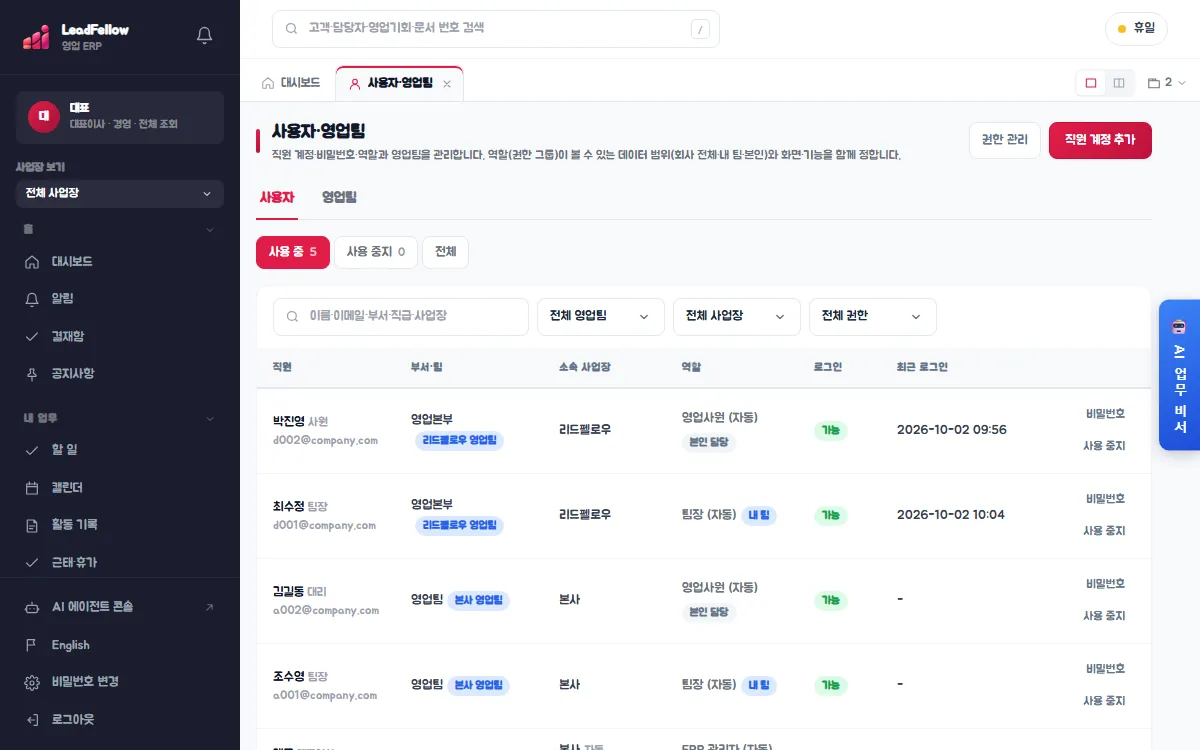
이 화면에서 하는 일
- 위쪽 ‘사용자’ / ‘영업팀’ 두 화면을 오갑니다. 오른쪽 위 ‘권한 관리’로 권한 화면에, ‘직원 계정 추가’로 새 계정을 만듭니다.
- 사용자 화면 탭 — 사용 중 / 사용 중지 / 전체(숫자는 인원).
- 검색(이름·이메일·부서·직급·사업장)과 전체 영업팀·전체 사업장·전체 권한(범위: 관리자 / 회사 전체 / 내 팀 / 본인 담당 / 사용 안 함) 필터.
- 표 — 직원, 부서·팀(팀장 표시), 소속 사업장(자동 / 모든 사업장), 역할(비우면 기본 영업사원), 로그인(가능 / 비밀번호 없음 / 사용 중지), 최근 로그인.
- 행 오른쪽 ‘비밀번호’로 비밀번호를 정하거나 임시 비밀번호를 만들고, ‘사용 중지’·‘다시 사용’으로 계정을 막거나 풉니다. 행을 누르면 계정 수정 창이 열립니다.
- 내가 고칠 수 없는 계정(ERP 관리자 계정, 내 소속 사업장 밖 직원)은 수정·비밀번호·사용 중지 단추가 숨고 ‘이 계정은 ERP 관리자만 고칠 수 있습니다’가 보입니다.
사용 중지
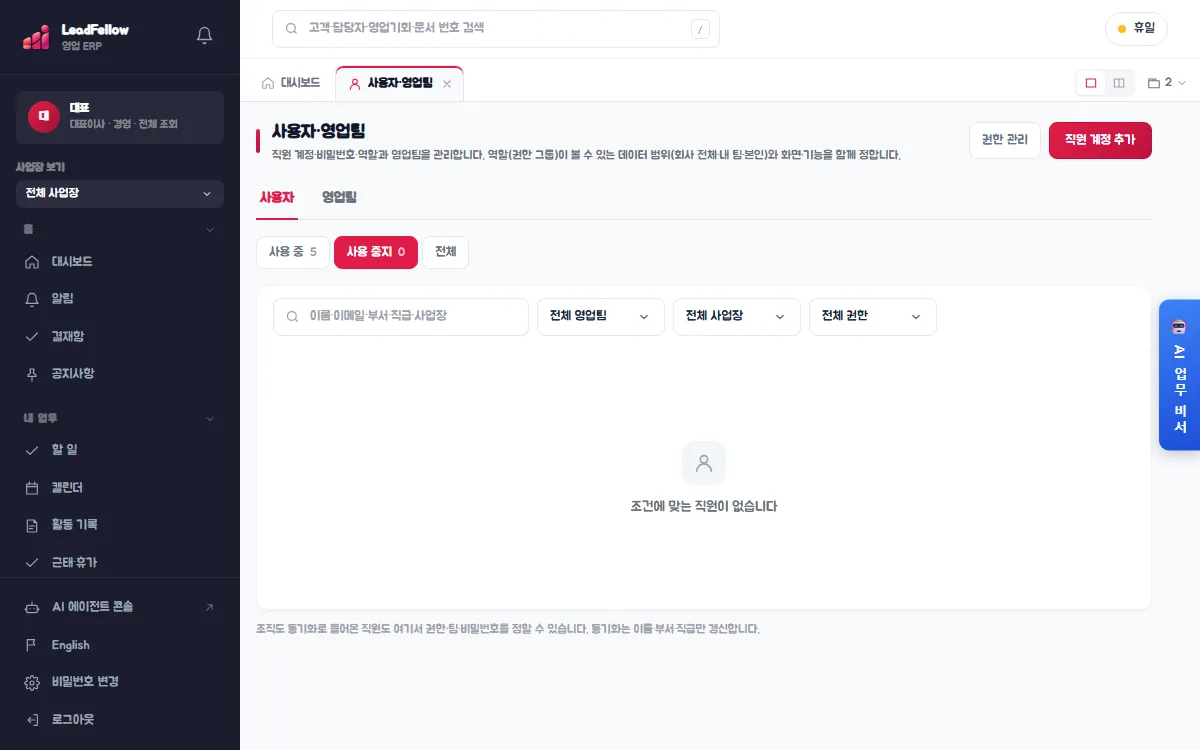
퇴사자처럼 로그인을 막은 직원입니다. 사용 중지하면 AI 에이전트·ERP·앱 로그인이 모두 막히지만 기록은 그대로 남습니다. 담당 고객은 관리 › 담당자 이관에서 넘깁니다.
전체
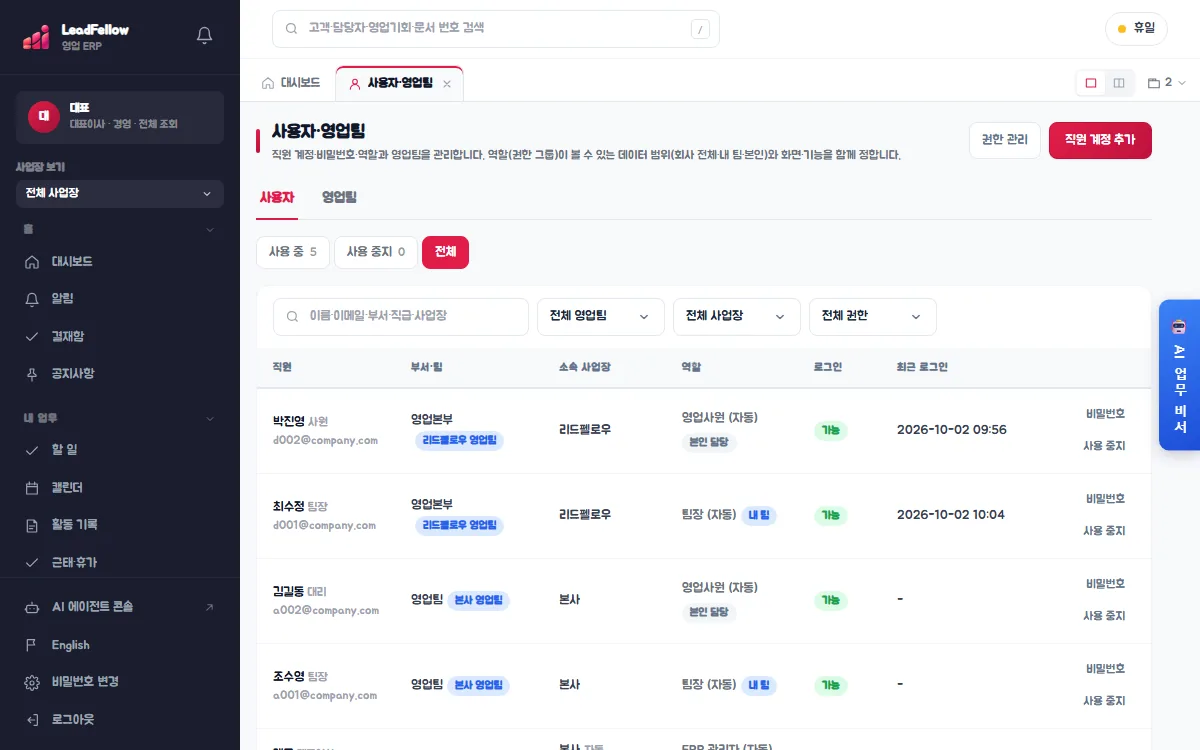
사용 여부와 관계없이 모든 직원을 봅니다.
직원 계정 추가·수정
- 이메일(로그인 아이디), 이름, 연락처, 부서, 직급, 영업팀, 상급자(결재선), 역할, 소속 사업장(여러 사업장일 때), 모든 사업장 보기, 초기 비밀번호, 메모.
- 부서는 목록에서 고릅니다(기준정보 › 코드 › 부서). 칸 아래 ‘부서 목록 관리’로 바로 가서 부서를 추가·이름 변경합니다(기준정보가 이미 열려 있어도 코드 › 부서 탭으로 바뀝니다). 직급은 ‘직급 코드표 관리’로 권한 관리의 직급 코드표에 갑니다. 같은 부서를 ‘영업팀’·‘영업 팀’처럼 다르게 적어 팀장 범위·부서별 집계가 어긋나던 일을 막습니다.
- 역할을 비워 두면 기본(영업사원)이 됩니다 — 권한은 직급이 아니라 역할로 정합니다(직급은 이름표일 뿐, 권한을 자동으로 주지 않습니다). ‘ERP 사용 안 함’을 고르면 ERP에만 못 들어옵니다. 칸 아래 ‘역할별 화면·기능 보기’로 권한 관리에 갑니다.
- 역할 지정 규칙 — ERP 관리자 역할은 ERP 관리자만, 그리고 ‘본사(기본 사업장) 소속’ 직원에게만 지정할 수 있습니다(지점 소속이면 선택지에서 빠집니다 — 지점 관리자는 어차피 회사 전체 기능이 막혀 의미가 없어서입니다). 나에게 없는 관리 기능이 든 역할은 지정할 수 없고, 그 밖의 역할은 지정할 수 있습니다. 지정할 수 없는 역할·직급(ERP 관리자 역할·대표 직급 등)은 선택지에 나오지 않고 칸 아래 안내 한 줄이 보입니다.
- 한 직원은 한 팀에만 속합니다. 팀을 바꾸면 진행 중인 담당 고객·영업기회도 새 팀으로 옮겨집니다.
- 앱의 기준정보에서도 직원 여러 명을 골라 사업장을 한 번에 지정하고 ‘모든 사업장 보기’를 켤 수 있습니다.
- 초기 비밀번호를 비우면 임시 비밀번호가 한 번만 보입니다. ‘복사’해서 직원에게 전달하고, 처음 로그인 뒤 ‘비밀번호 변경’으로 바꾸게 안내합니다.
- 직급 ‘대표’는 지금 대표만 다른 직원에게 지정할 수 있습니다(본인을 대표로 바꿀 수는 없음). 기준정보의 ‘업무 데이터 초기화’도 대표 계정(ERP 관리자)만 합니다.
영업팀
- ‘영업팀’을 누르면 팀 목록(팀장·팀원 수)이 나옵니다. ‘영업팀 추가’로 팀 이름, 팀장, 팀원을 고릅니다.
- 다른 팀 직원을 넣으면 그 팀에서 빠지고 이 팀으로 옮겨집니다. 고객·영업기회·견적·계약·실적은 담당자의 팀으로 구분되고, 팀장은 팀 데이터를 봅니다.
- 팀 줄의 ‘삭제’ — 없앤 팀을 지웁니다. 함께 휴지통으로 가는 그 팀의 업무 기록 건수와 소속 인원을 먼저 보여 주고, 팀 이름을 똑같이 입력해야 지워집니다. 팀원 계정은 그대로이고 팀 소속만 빠집니다. 발행한 세금계산서나 마감한 달의 매출이 딸려 있으면 지울 수 없습니다.
- 팀·사업장 삭제는 ‘사업장·영업팀 삭제’ 권한(기본 ERP 관리자만)과 데이터 범위 ‘회사 전체’가 있어야 합니다. 팀은 소속 사업장의 팀만, 사업장은 모든 사업장을 보는 직원만 지웁니다. 지운 팀·사업장은 관리 › 휴지통에서 90일 안에 되살립니다.
따라 해 보기
- 1‘영업팀’ 화면에서 ‘영업팀 추가’를 누르고 팀 이름 ‘[테스트] 교육팀’으로 저장합니다.
- 2‘사용자’로 돌아와 ‘직원 계정 추가’를 누릅니다. 이메일 test.user@company.com, 이름 ‘[테스트] 교육생’, 영업팀 ‘[테스트] 교육팀’, 역할을 비워 둔 채(기본 영업사원) 초기 비밀번호도 비운 채 ‘저장’합니다.
- 3뜨는 ‘임시 비밀번호’ 창에서 비밀번호를 ‘복사’해 둡니다.
- 4다른 브라우저(또는 시크릿 창)에서 그 계정으로 로그인해 영업사원 메뉴만 보이는지 확인합니다.
- 5관리자 화면으로 돌아와 그 직원 행의 ‘사용 중지’를 누르고, ‘사용 중지’ 탭에 옮겨졌는지 확인합니다.
도움말 · 시험 계정은 지우지 말고 사용 중지로 남겨 두면 기록을 나중에도 확인할 수 있습니다.
확인할 점
0 / 8