
1. 시작하기
모바일 앱
메뉴 위치 · LeadFellow 앱(iOS·Android)
웹 ERP의 메뉴를 휴대폰·태블릿 앱(LeadFellow)에서도 같은 계정·권한으로 씁니다. 휴대폰은 아래 탭 다섯 개(홈·업무·AI 비서·채팅·더보기)로 움직이고, 8인치 이상 태블릿은 PC처럼 왼쪽 메뉴·작업 탭·여러 칸 화면으로 바뀝니다.
이 화면에서 하는 일
- 처음 설치하면 서버 주소와 회사 이메일·비밀번호를 한 번 입력해 로그인합니다. 웹에서 쓰는 것과 같은 계정이면 AI 대화도 그대로 이어집니다.
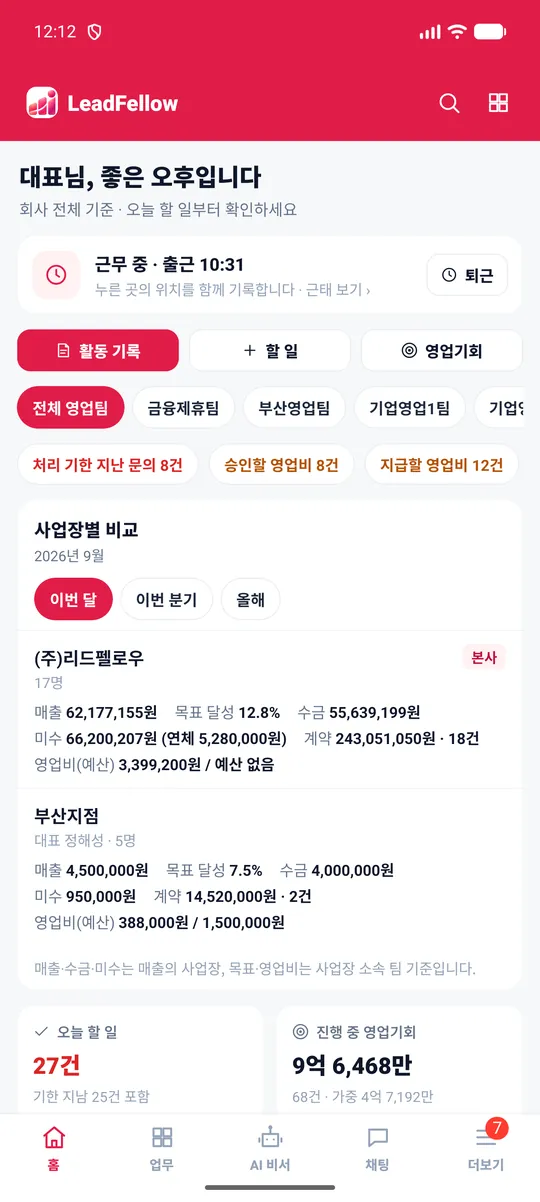
- 아래 탭 — 홈 · 업무 · AI 비서 · 채팅 · 더보기. 더보기 탭 위의 빨간 숫자는 안 읽은 알림 수입니다.
- 홈 위쪽 막대 — 돋보기(통합 검색)와 네모 네 개 아이콘(업무 메뉴)이 있습니다.
- 홈 — 인사말과 데이터 범위(회사 전체 / 우리 팀 / 내 담당), 출퇴근 카드, ‘활동 기록’·‘할 일’·‘영업기회’ 버튼, 영업팀 고르기, 업무 알림(처리 기한 지난 문의, 승인할 영업비 등), 사업장별 비교, 오늘 할 일·진행 중 영업기회·매출·미수금 숫자와 차트가 웹 대시보드와 같이 나옵니다.
한 번에 출퇴근
- 홈 맨 위 카드에 ‘아직 출근 전’ / ‘근무 중 · 출근 10:31’ / ‘퇴근 18:05 · 오늘 수고하셨습니다’ / ‘오늘 휴가’가 보입니다.
- 오른쪽 ‘출근’ 버튼 한 번으로 출근, 근무 중에는 같은 자리가 ‘퇴근’ 버튼이 됩니다. 퇴근 뒤에는 ‘퇴근 다시’로 퇴근 시각을 다시 찍을 수 있습니다.
- 처음 누를 때 ‘위치 사용’ 허용을 묻습니다. 허용하면 누른 곳의 위치가 함께 남고, 허용하지 않아도 출퇴근은 기록됩니다(‘위치 없이 기록했습니다’ 안내).
- 카드 아래 ‘누른 곳의 위치를 함께 기록합니다 · 근태 보기 ›’를 누르면 근태·휴가 화면으로 갑니다.
업무
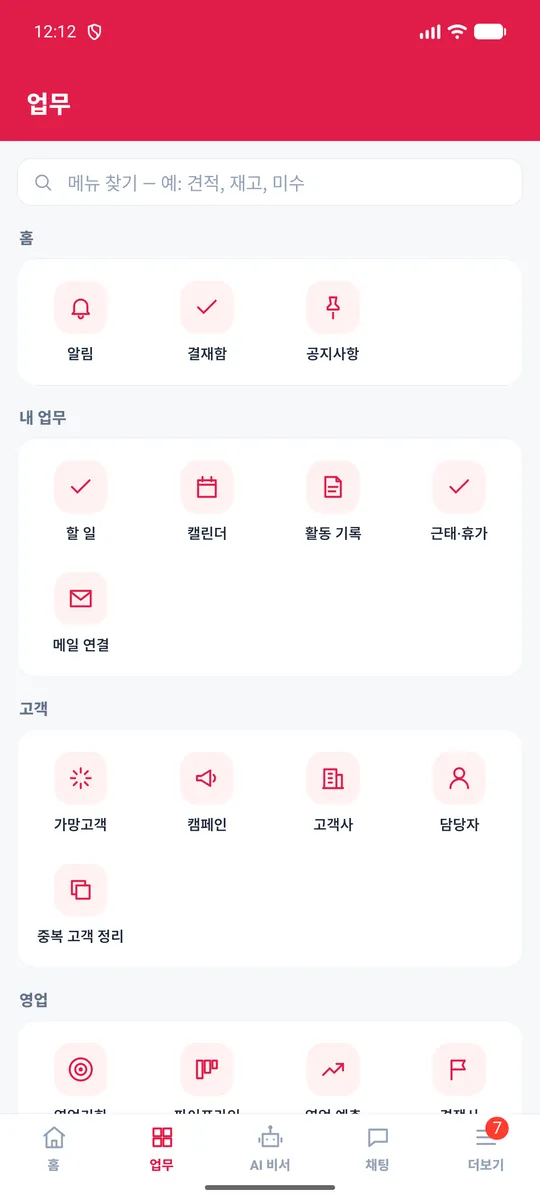
- 웹 왼쪽 메뉴와 같은 묶음(홈, 내 업무, 고객, 영업 …)으로 내 권한에 있는 메뉴만 보입니다.
- 위쪽 ‘메뉴 찾기’에 “견적”, “재고”, “미수”처럼 넣으면 메뉴를 바로 찾습니다.
AI 비서
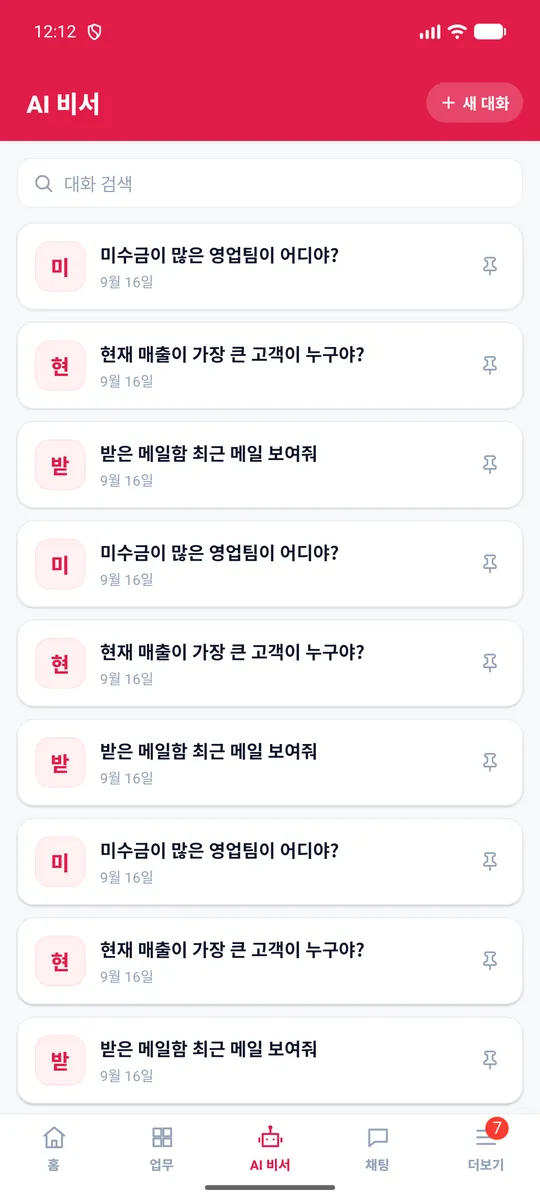
- ‘+ 새 대화’로 대화를 시작하고, 지난 대화는 목록에서 눌러 이어 갑니다.
- ‘대화 검색’으로 지난 대화를 찾고, 오른쪽 핀 아이콘으로 자주 보는 대화를 고정합니다.
- 웹 오른쪽 ‘AI 업무 비서’와 같은 AI이며, 권한·AI 허용 범위도 같습니다.
채팅
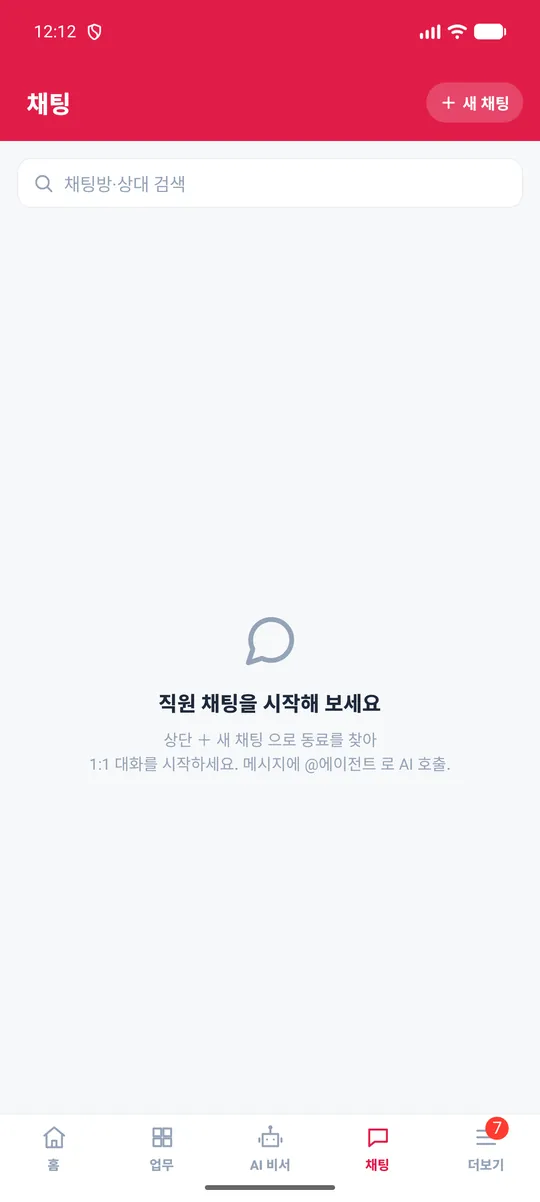
- ‘+ 새 채팅’으로 동료를 찾아 1:1 대화를 시작합니다. ‘채팅방·상대 검색’으로 대화방을 찾습니다.
- 메시지에 ‘@에이전트’를 넣으면 대화 중에 AI를 부를 수 있습니다.
더보기
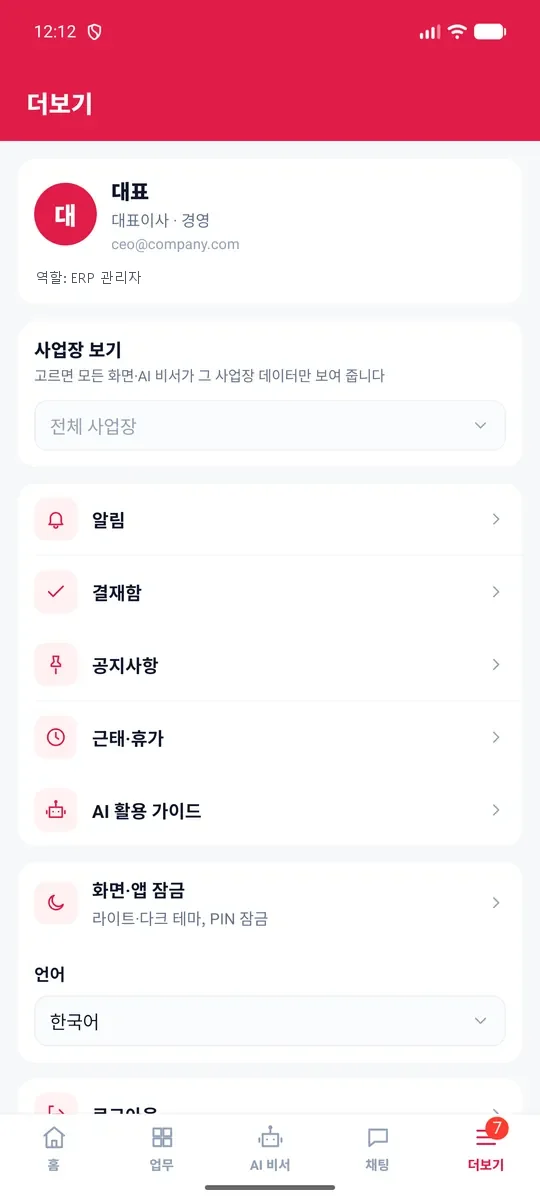
- 맨 위에 내 이름·직급·부서·이메일과 ‘역할: 영업사원’처럼 내 역할이 보입니다.
- 사업장 보기 — 모든 사업장을 볼 수 있는 직원에게, 쓰는 사업장이 둘 이상일 때만 나옵니다. 고르면 모든 화면과 AI 비서가 그 사업장 데이터만 보여 주고, 화면 위에 ‘○○ 기준으로 보는 중’ 줄과 ‘전체 사업장으로’ 단추가 나옵니다.
- 알림 · 결재함 · 공지사항 · 근태·휴가 · AI 활용 가이드로 바로 갑니다(권한 있는 메뉴만).
- 화면·앱 잠금 — 화면 테마(시스템 / 라이트 / 다크)를 고르고, ‘앱 잠금 (비밀번호)’를 켜면 앱을 열 때마다 4자리 비밀번호를 묻습니다.
- 언어 — 한국어 / English 중 고릅니다.
- 비밀번호 변경 — 현재 비밀번호, 새 비밀번호(8자 이상), 새 비밀번호 확인을 넣고 ‘변경’을 누릅니다. 두 칸이 다르면 바뀌지 않습니다(웹과 같음).
- 로그아웃 — ‘로그아웃할까요?’ 확인 뒤 로그아웃합니다. 앱에서 로그아웃한 것도 관리 › 로그·보안의 로그인 기록에 남습니다.
바코드 카메라
- 재고 화면의 바코드 칸(재고 현황의 ‘바코드 스캔 — 시리얼·로트 번호·제품 바코드로 바로 찾기’, 입출고 기록의 시리얼 찾기, 시리얼 입력칸)에 카메라 아이콘이 있습니다.
- 카메라 아이콘을 누르고 ‘바코드를 네모 안에 비춰 주세요’ 안내에 맞춰 비추면 번호가 들어갑니다. 처음 한 번 카메라 권한을 허용해야 합니다.
- 카메라를 쓸 수 없으면 번호를 직접 입력해도 됩니다.
- 로트·시리얼 라벨은 인쇄 창에서 라벨 크기(A4 3열, A4 2열, 라벨 프린터 50×30mm)를 골라 인쇄하거나 PDF로 저장합니다.
따라 해 보기
- 1앱을 설치하고 서버 주소, 회사 이메일, 비밀번호를 넣어 로그인합니다.
- 2홈 맨 위 카드의 ‘출근’을 누르고 위치 사용을 허용합니다. 카드가 ‘근무 중 · 출근 hh:mm’으로 바뀌는지 봅니다.
- 3홈의 ‘활동 기록’을 눌러 제목을 ‘[테스트] 앱 활동 기록’으로 기록합니다.
- 4업무 탭의 ‘메뉴 찾기’에 “할 일”을 넣어 할 일 화면을 엽니다. 방금 적은 다음 행동이 있으면 할 일로 보입니다.
- 5AI 비서 탭에서 ‘+ 새 대화’를 누르고 “오늘 할 일 알려줘”라고 물어봅니다.
- 6더보기 › 화면·앱 잠금에서 다크 테마로 바꿔 보고, 앱 잠금을 켰다가 끕니다.
- 7더보기 › 언어를 English로 바꿨다가 한국어로 되돌립니다.
태블릿에서는 PC처럼
휴대폰은 위 설명 그대로입니다. 8인치·10인치 이상 태블릿은 가로·세로 모두 PC 웹과 비슷한 배치로 바뀝니다.
- 왼쪽 메뉴 — 화면이 넓은 태블릿(큰 태블릿을 가로로 놓았을 때 등)은 아래 탭 대신 왼쪽 고정 메뉴가 나옵니다. 묶음은 웹과 같고(홈·내 업무·고객·영업·견적·계약·주문·납품·매출·수금·사후 관리·정산·보고서·AI 자동화·관리), 맨 위 ‘메뉴·통합 검색’, 맨 아래 내 정보가 있습니다. 메뉴는 접을 수 있습니다.
- 세로로 들거나 작은 태블릿에서는 같은 메뉴가 탭 줄 맨 왼쪽 ☰ 서랍으로 열립니다.
- 목록 — 웹과 같은 열의 표로 보입니다. 줄을 고르기 전에는 표가 전체 폭이고, 줄을 누르면 ‘목록 | 상세’ 두 칸으로 나뉩니다(화면이 충분히 넓을 때). 화면을 돌려도 고른 줄과 입력 중인 내용이 남습니다.
- 상세·입력 화면 — 폭이 넓으면 2열·여러 열로 배치됩니다. 보고서·월간 달력·파이프라인 칸반·견적 편집기도 태블릿 배치로 보입니다.
- 작업 탭과 화면 나누기 — 웹과 같습니다. 메뉴를 열 때마다 위 탭 줄에 탭이 쌓이고(칸마다 최대 10개, 넘으면 오래 안 본 탭부터 닫힘), 화면을 두 칸으로 나눠 두 화면을 나란히 봅니다. 탭 메뉴에서 ‘옆 화면에서 열기’, ‘이 화면 닫기(1분할)’를 고르고, 탭이 넘치면 오른쪽 ‘⋯ N’으로 열린 탭 목록을 봅니다.
- 채팅 — AI 비서 대화와 직원 채팅 모두 ‘대화 목록 | 대화’ 두 칸입니다. 대화 칸을 보고 있을 때만 읽음으로 바뀝니다.
- AI 답변 안의 링크를 누르면 그 화면이 열립니다.
- 앱 1.0.1부터는 앱을 켠 채 기기의 화면 크기·글꼴 크기 설정을 바꿔도 앱이 꺼지지 않습니다.
웹과 똑같이 움직입니다
- 권한이 없거나 회사가 끈 메뉴는 AI 비서·알림의 링크로 들어가도 잠금 안내가 나옵니다.
- 관리자가 권한·메뉴를 바꾸면 앱을 다시 열 때(또는 권한 오류가 나는 순간) 바로 반영됩니다.
- 날짜 칸은 웹과 같은 범위만 고릅니다 — 주문일·출고일·사용일은 오늘까지, 납기·입고 예정일은 주문·발주일 이후, 휴가 끝나는 날은 시작일 이후, 약속일은 오늘 이후.
- 수정 세금계산서 차액·정산 조정·수수료 조정처럼 마이너스 금액을 넣는 칸에는 ‘±’ 단추가 있습니다.
- 고객사 여러 곳 한 번에 바꾸기·영업 구역·기간 필터, 발주 제안에서 여러 제품을 한 발주서로, 분석 화면의 팀·담당 필터 기억, 대리점 포털 링크 보내기도 웹과 같습니다.
- 견적·계약의 전자서명 확인서 PDF 받기, 문서 창의 ‘인쇄·PDF 저장’, 고객사 태그 입력의 기존 태그 추천도 웹과 같습니다. 웹에서도 결재함 상세의 결재 대상 문서 첨부 파일, 주문·발주서·반품 상세의 ‘변경 이력’, 제품 상세의 창고별 재고, 매출 상세의 ‘세금계산서 보기’처럼 앱에 있던 기능을 똑같이 씁니다.
- 단추가 보이는 조건도 웹·앱이 같습니다 — 재고 실사 ‘확정’은 확정 권한이 있을 때만, 수금 ‘독촉 기록’은 미수가 남은 건에만, 주문 상세 ‘가용 재고’는 재고 메뉴를 쓸 때만 보입니다.
- 상세 화면에서 바로 결재하기, 내 범위 안의 기록만 처리하기, 권한에 따라 가려지는 정보, 계약 없는 매출의 입금·취소, 할 일 다시 열기 같은 새 기능과 규칙도 웹과 똑같이 들어 있습니다. 바뀐 화면은 앱을 켜거나 다른 앱에서 돌아올 때 저절로 받습니다.
도움말 · 웹에서 쓴 AI 대화, 등록한 기록, 알림은 앱과 같은 서버에 저장되므로 어디서 보든 같습니다.
확인할 점
0 / 8