
6. 견적·계약
문서 만들기
메뉴 위치 · 견적·계약 › 문서 만들기
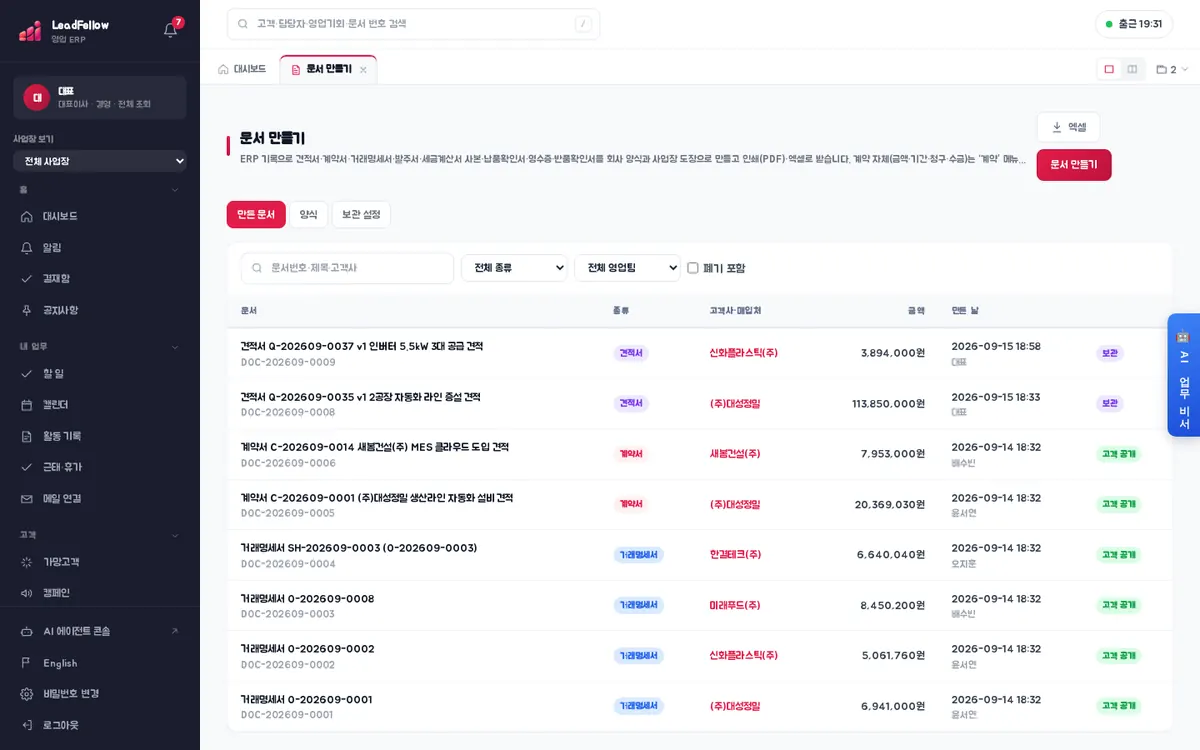
ERP 기록으로 견적서·계약서·거래명세서·발주서·세금계산서 사본·납품확인서·영수증·반품확인서 8가지 문서를 회사 양식과 사업장 도장으로 만들고, 인쇄(PDF)·엑셀로 받습니다.
이 화면에서 하는 일
- 탭 — 만든 문서 · 양식 · 보관 설정
- 만든 문서 필터 — 검색창(문서번호·제목·고객사), 전체 종류, 전체 영업팀, ‘폐기 포함’
- 목록 칸 — 문서(제목·문서번호), 종류, 고객사·매입처, 금액, 만든 날·만든 사람, 표시(고객 공개·도장·보관·폐기)
- 버튼 — ‘엑셀’, ‘문서 만들기’(문서를 만들 권한이 있을 때)
- 계약 자체(금액·기간·청구·수금)는 ‘계약’ 메뉴에서 관리합니다. 이 화면은 그 기록을 문서로 찍어 내는 곳입니다.
문서 만들기 — 양식 8종
- 문서 종류 — 견적서(승인된 견적만), 계약서(계약), 거래명세서(주문 전체 또는 출고 1건), 발주서(구매·발주 메뉴 권한 필요), 세금계산서 사본(매출), 납품확인서(납품 1건), 영수증(입금), 반품확인서(반품)
- 고객사를 먼저 고르고 기준이 될 ERP 기록을 고릅니다.
- 문서 언어(한국어·영어), 양식, 특약(계약서 마지막 조항), ‘사업장 도장 찍기’, ‘문서 저장소에 보관’, ‘고객 조회 화면에 공개’를 정하고 ‘만들기’를 누릅니다.
- 만든 문서는 그 시점 내용 그대로 보관되고 해시로 위변조를 확인합니다. 고쳐야 하면 폐기하고 다시 만듭니다.
- 사업장 도장 이미지가 없으면 (인) 표시만 들어갑니다 — ‘기준정보 › 사업장’에서 도장을 올려 두세요.
문서 상세
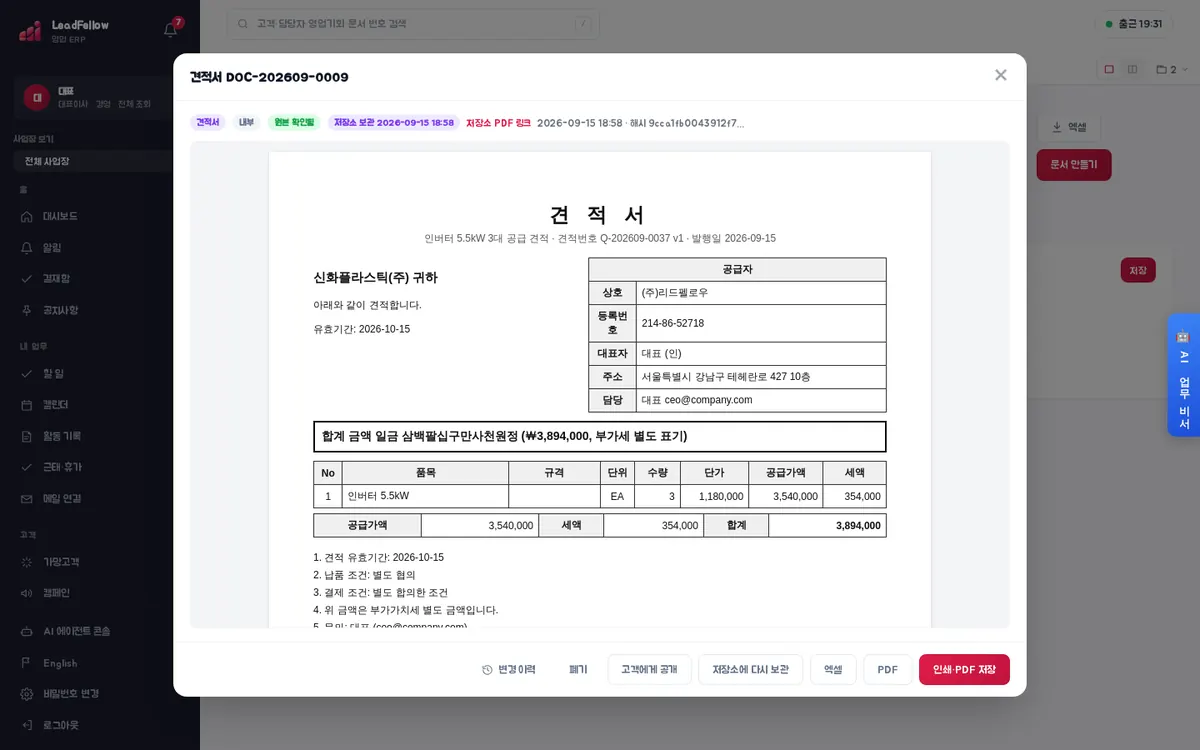
- 위쪽 배지 — 종류, 고객 공개/내부, 원본 확인됨(내용 불일치면 경고), 저장소 보관 시각, 저장소 PDF 링크, 해시
- 아래 버튼 — ‘변경 이력’, ‘폐기’(사유 입력, 기록은 남고 고객 화면에서만 사라짐), ‘고객에게 공개’/‘고객 공개 끄기’, ‘문서 저장소 보관’/‘저장소에 다시 보관’, ‘엑셀’, ‘PDF’, ‘인쇄·PDF 저장’
양식
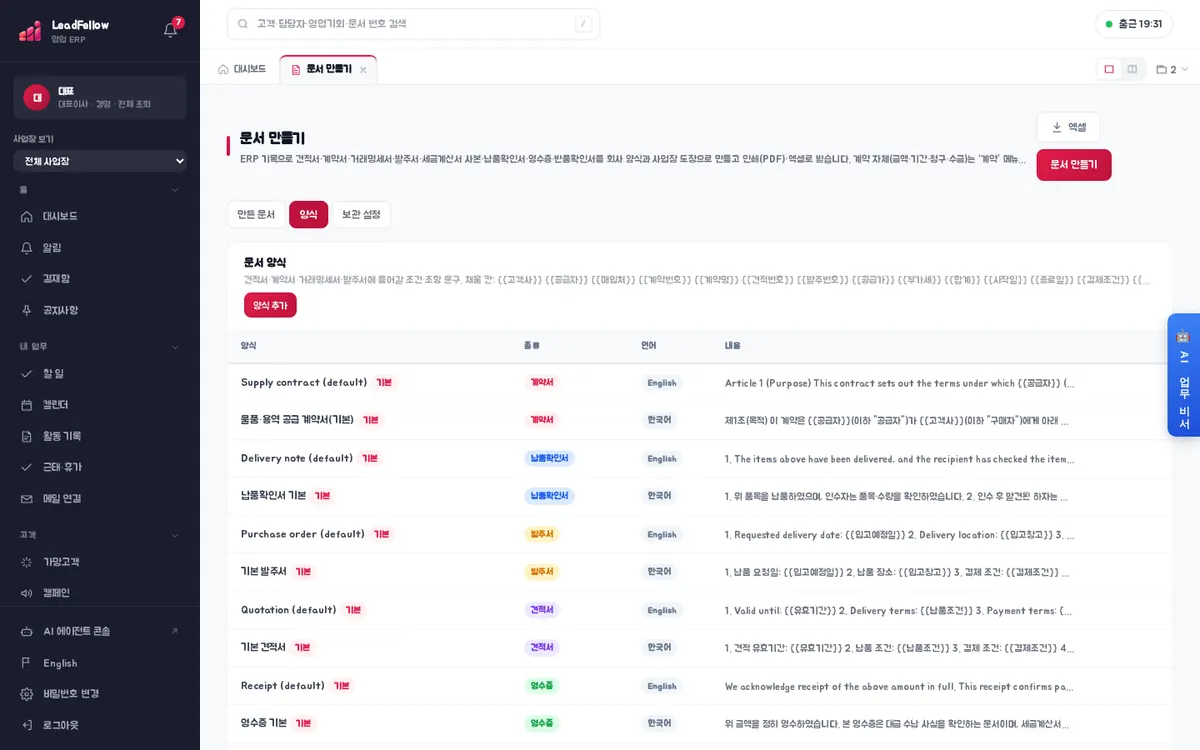
- 문서에 들어갈 조건·조항 문구를 종류·언어별로 관리합니다. {{고객사}}, {{공급자}}, {{계약번호}}, {{합계}}처럼 채움 칸을 쓰면 문서를 만들 때 실제 값으로 바뀝니다.
- ‘양식 추가’로 새 양식을 만들고, 기본 양식은 종류·언어마다 하나입니다. 줄바꿈은 그대로 들어갑니다.
보관 설정
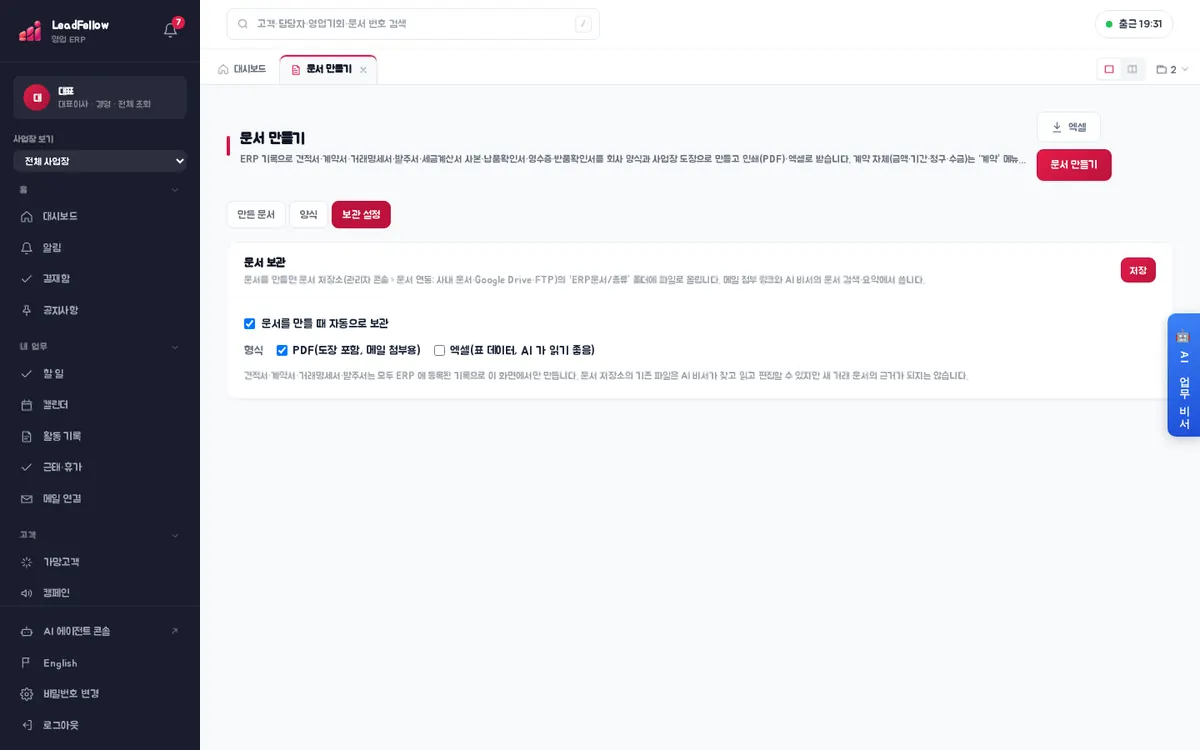
‘문서를 만들 때 자동으로 보관’을 켜고 형식(PDF(도장 포함, 메일 첨부용) · 엑셀(표 데이터, AI가 읽기 좋음))을 고릅니다. 보관한 파일은 관리자 콘솔 › 문서 연동에 연결된 저장소의 ‘ERP문서/종류’ 폴더에 올라가, 메일 첨부 링크와 AI 비서의 문서 검색·요약에 쓰입니다. 설정은 ERP 관리자가 바꿀 수 있습니다.
전자서명
전자서명은 이 화면이 아니라 견적 상세(승인·발송 상태)와 계약 상세(진행 중 계약)의 ‘전자서명’ 카드에서 요청합니다. ‘서명 요청’으로 링크를 만들어 문자·메일·메신저로 보내면 고객이 로그인 없이 서명하고, ‘확인서’로 전자서명 확인서를 인쇄합니다.
따라 해 보기
- 1‘문서 만들기’를 누르고 문서 종류 ‘견적서’, ‘[테스트]’ 고객사, 승인된 견적을 고릅니다.
- 2‘사업장 도장 찍기’를 켜고 ‘만들기’를 누릅니다.
- 3열린 문서 창에서 도장·공급자·품목이 맞는지 보고 ‘인쇄·PDF 저장’을 누릅니다.
- 4‘고객에게 공개’를 눌러 목록에 ‘고객 공개’ 표시가 붙는지 봅니다.
- 5‘폐기’를 누르고 사유 ‘[테스트] 시험 폐기’를 적습니다. 목록에서 사라지고, ‘폐기 포함’을 켜면 줄이 그어진 채 다시 보이는지 확인합니다.
도움말 · 만든 문서는 고칠 수 없습니다. 내용이 바뀌면 원래 기록(견적·계약 등)을 고친 뒤 새로 만들고, 예전 문서는 폐기하세요.
확인할 점
0 / 5