
9. 사후 관리
고객 문의
메뉴 위치 · 사후 관리 › 고객 문의·AS
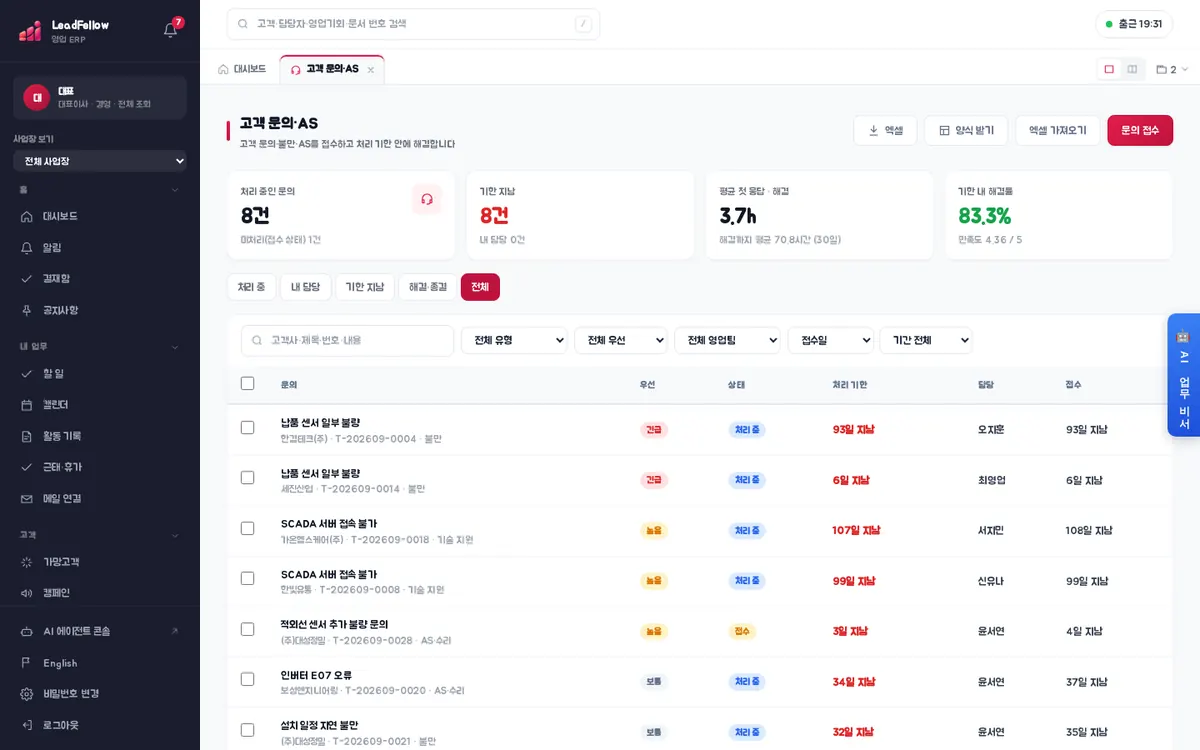
고객 문의·불만·AS를 접수하고 우선순위별 처리 기한 안에 해결합니다. 처리 기록이 쌓이고, 해결하면 만족도 조사로 이어집니다. 설치 기록을 쓰는 회사는 접수할 때 고장난 설치물을 함께 골라 수리 작업으로 넘깁니다.
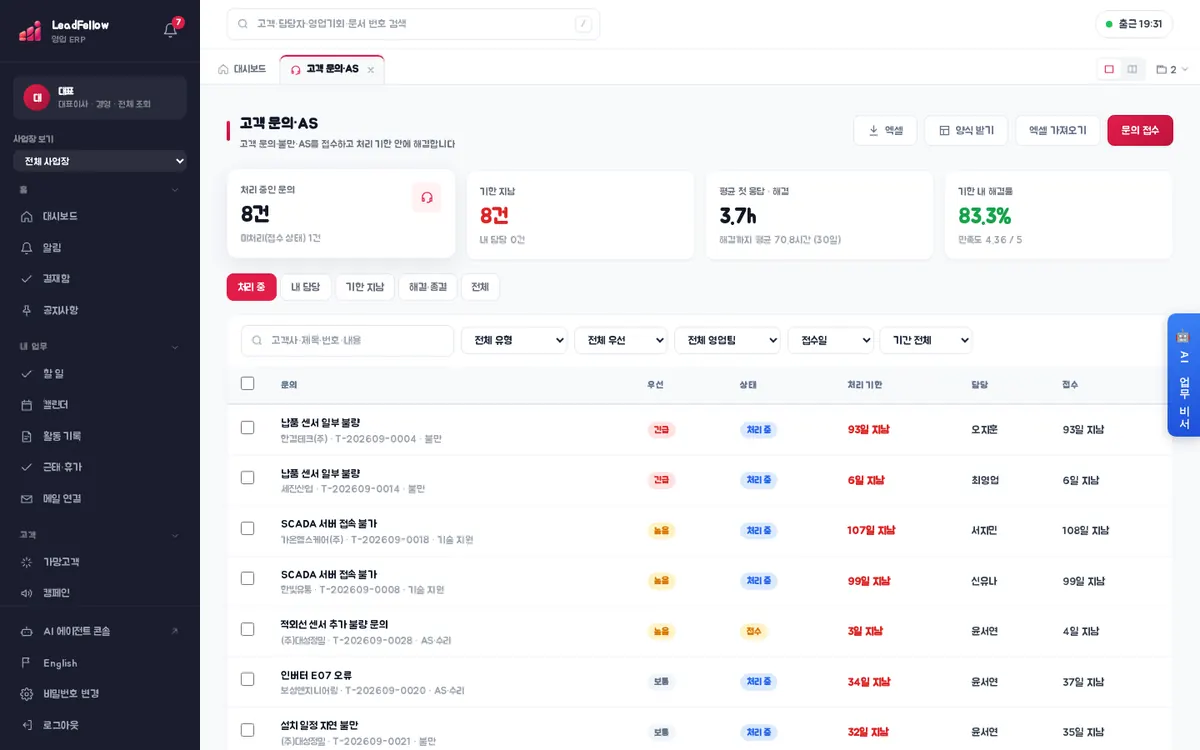
이 화면에서 하는 일
- 요약 카드 — ‘처리 중인 문의’(미처리 건수), ‘기한 지남’(내 담당 건수), ‘평균 첫 응답 · 해결’(최근 30일), ‘기한 내 해결률’(만족도 평균)
- 탭 — ‘처리 중’, ‘내 담당’, ‘기한 지남’, ‘해결·종결’, ‘전체’
- 검색·필터 — 고객사·제목·번호·내용, 유형, 우선순위, 영업팀, 기간(접수일·해결일·처리 기한)
- 목록 — 문의(고객사·번호·유형), 우선(긴급·높음·보통·낮음), 상태, 처리 기한(남은·지난 시간, 지나면 빨간색), 담당, 접수
- 줄 앞 체크 후 ‘문의 한 번에 바꾸기’로 상태·우선순위·처리 담당을 여러 건 한꺼번에 바꿉니다(기록 권한이 있을 때). 지금 상태에서 바꿀 수 없는 건은 건너뜁니다.
- 오른쪽 위 — ‘엑셀’, ‘양식 받기’·‘엑셀 가져오기’(가져오기 권한), ‘문의 접수’
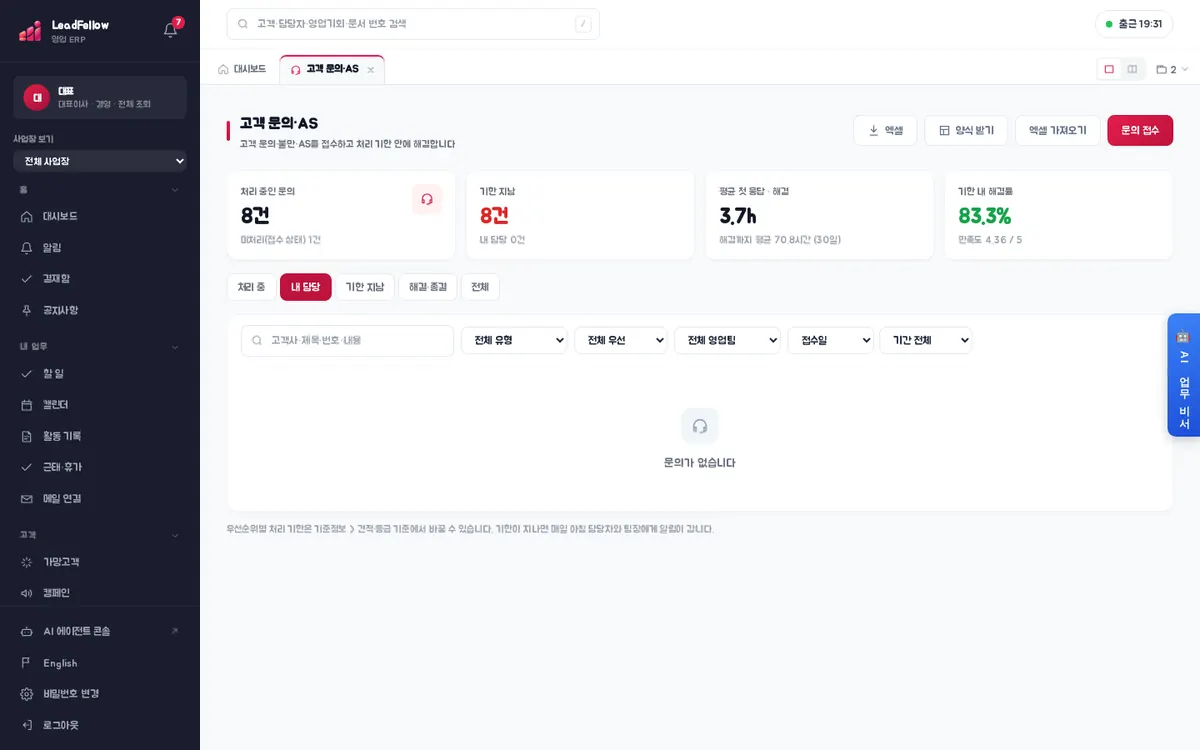
내 담당
기한 지남
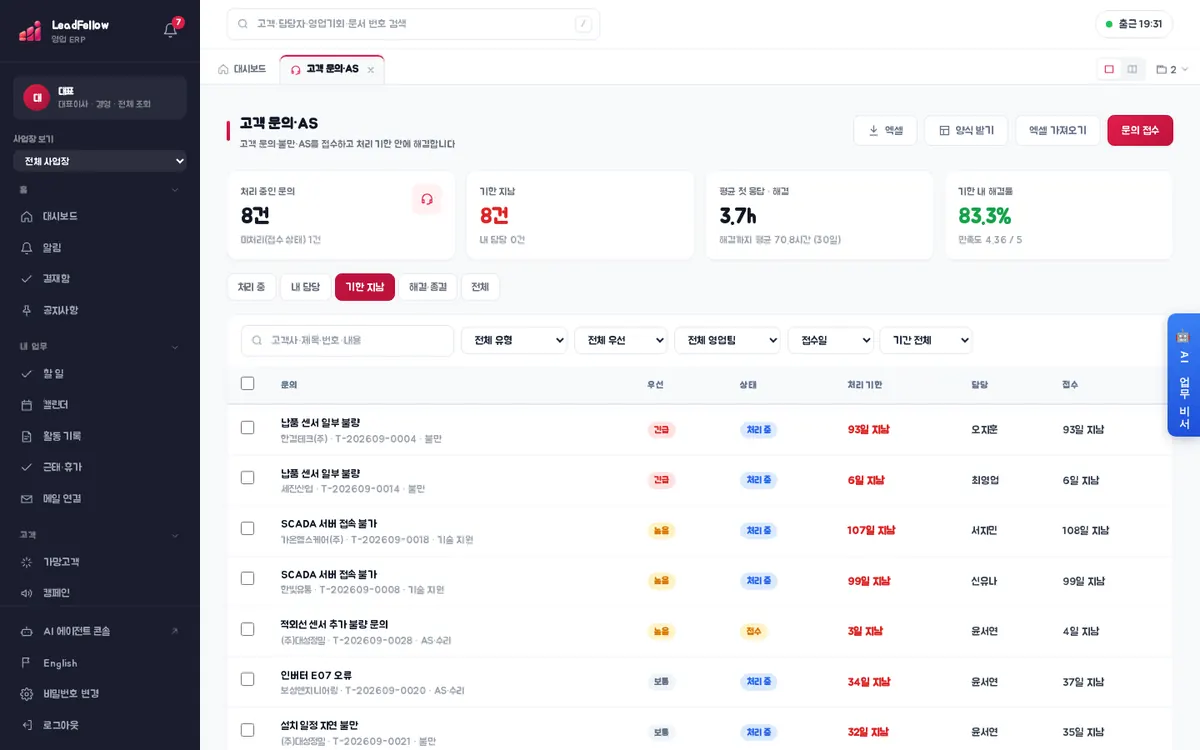
기한이 지나면 매일 아침 담당자와 팀장에게 알림이 갑니다.
누가 문의를 보고 처리하나요
- 보기 — 문의를 등록한 사람, 처리 담당자, 팀장 이상(데이터 범위와 관계없이 모든 문의 — 여러 사업장을 쓰면 자기 사업장 안). 그 밖의 직원은 자기 데이터 범위 안의 담당자 문의만 봅니다.
- 처리(수정·상태 변경·처리 기록·담당 배정) — 등록한 사람의 팀이나 처리 담당자의 팀 안에서만 합니다. ERP 관리자, 처리 담당자 본인, 등록한 사람은 언제나 됩니다. 다른 팀 팀장은 보기만 합니다.
- 담당 배정 — 위 처리 범위 안에서 ‘문의·AS 배정’ 권한이 있거나 영업팀 팀장인 사람이 합니다.
- 처리 담당자와 접수한 사람은 고객에게 연락해야 하므로, 다른 직원의 고객이어도 그 문의의 고객 연락처를 그대로 봅니다.
- 위 내용은 기본(지금 규칙)입니다. 권한 관리에서 그룹마다 ‘문의 보기 범위’·‘문의 처리 범위’·‘문의 배정 범위’를 본인·팀·사업장·전체로 바꿀 수 있습니다.
해결·종결
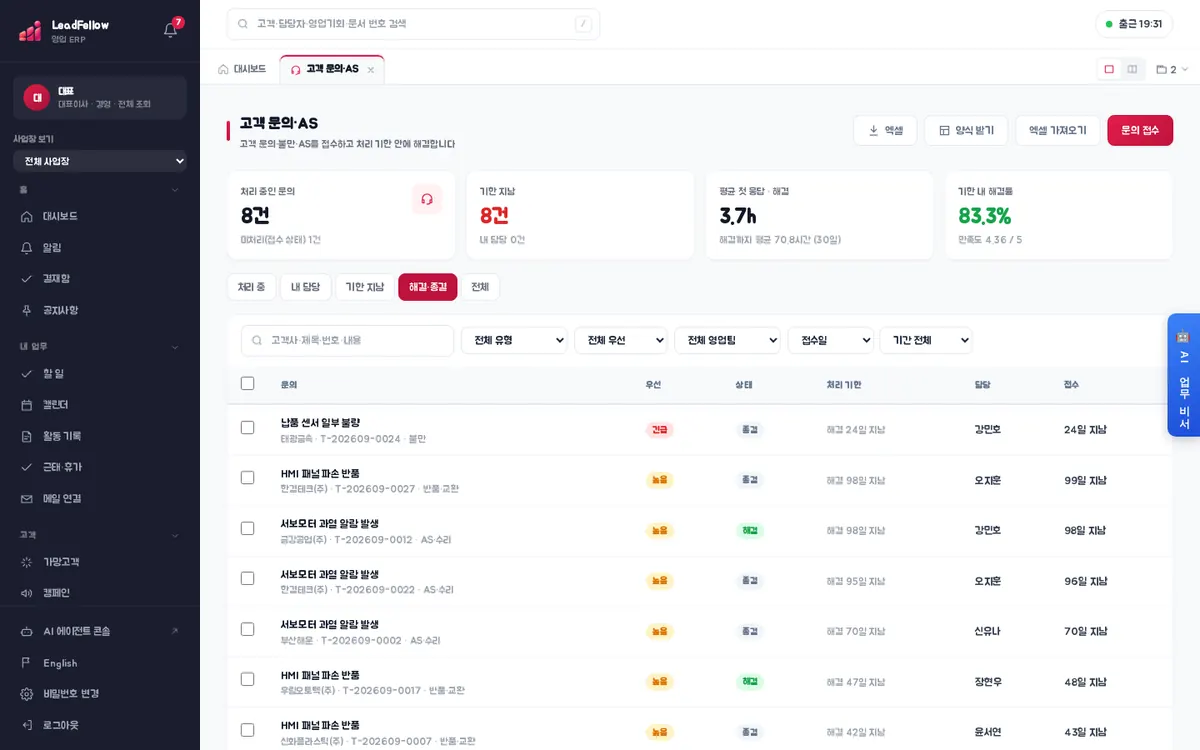
전체
문의 상세
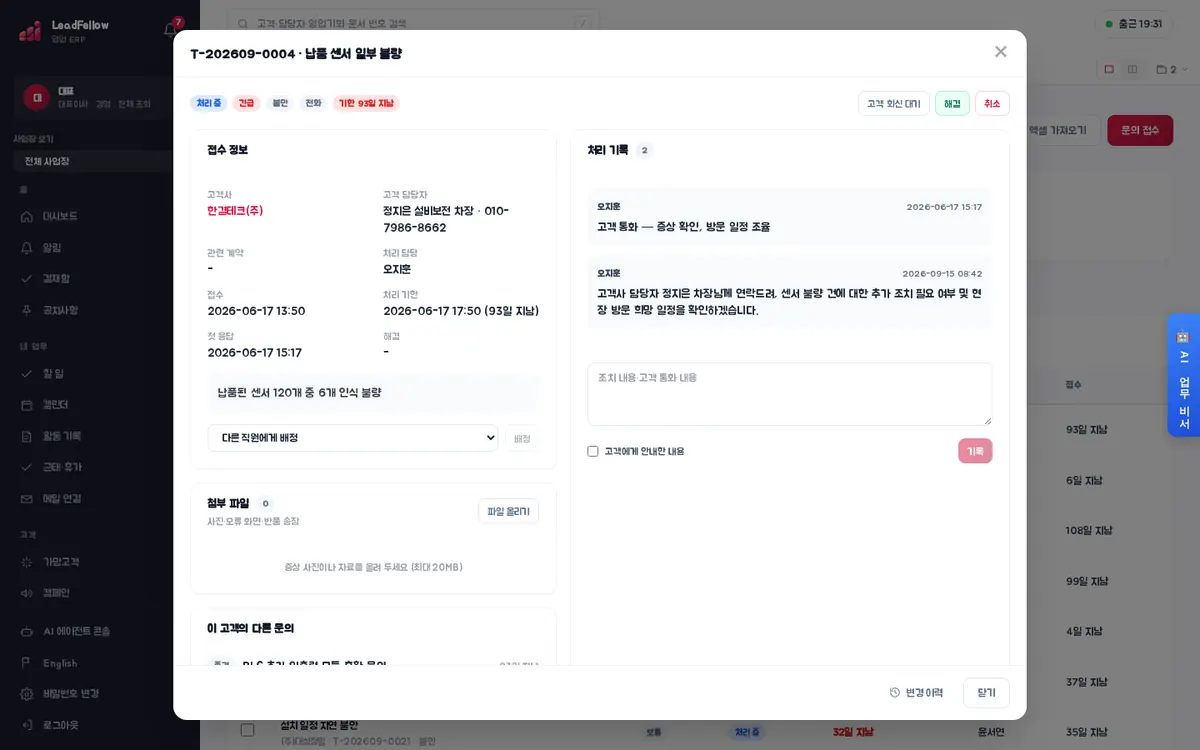
- 오른쪽 위 상태 버튼 — 지금 상태에서 갈 수 있는 다음 상태만 보입니다(예: ‘처리 중’, ‘고객 회신 대기’, ‘해결’, ‘종결’, ‘취소’, ‘다시 접수’).
- ‘해결’로 바꿀 때는 ‘처리 결과’가 꼭 필요하고, 고객 만족도(점수)를 함께 남길 수 있습니다. ‘취소’는 취소 사유가 필요합니다.
- ‘접수 정보’ — 고객사, 고객 담당자, 관련 계약, 처리 담당, 접수·처리 기한, 첫 응답, 해결 시각
- ‘다른 직원에게 배정’ — 처리 범위 안에서 배정 권한이 있거나 영업팀 팀장일 때 담당자를 바꿉니다.
- ‘수정’ — 유형·접수 경로·우선순위·제목·내용을 고칩니다. 우선순위를 바꾸면 처리 기한이 다시 계산됩니다.
- ‘삭제’ — 접수나 취소 상태인 문의만 지울 수 있습니다.
- 해결·종결된 문의에는 만족도 조사 칸이 나옵니다. 문의를 볼 수 있으면 ‘만족도 조사 보내기’를 누를 수 있고, 이미 보낸 조사(응답 대기·응답 완료)가 있으면 단추 대신 그 조사가 보입니다. 회사가 고객 만족도 메뉴를 끄면 이 칸은 보이지 않습니다.
- ‘첨부 파일’ — 증상 사진·오류 화면·반품 송장을 올립니다. ‘이 고객의 다른 문의’로 같은 고객의 이전 문의를 봅니다.
- ‘처리 기록’ — 조치 내용·고객 통화 내용을 적고 ‘기록’. ‘고객에게 안내한 내용’을 체크하면 노란 ‘고객 안내’ 배지가 붙습니다.
고장난 설치물 고르기 (설치 기록을 쓰는 회사만)
- 문의 접수 창에서 고객사를 고르면 ‘고장난 설치물’ 칸이 나오고, 그 고객에 설치된 것이 장소별로 묶여 보입니다(제품·시리얼·세부 위치·보증 안/보증 지남). 안 골라도 접수됩니다.
- 고른 문의 상세에는 ‘고장난 설치물’ 카드가 생겨 보증 여부 배지, 설치 장소·세부 위치·설치일, 유상·무상 제안, 그 한 대의 수리 이력이 함께 보입니다.
- 오른쪽 위 ‘수리 작업 만들기’를 누르면 고객사·설치 장소·설치물과 증상이 그대로 넘어간 수리 작업이 만들어집니다(수리 작업 메뉴를 쓸 수 있을 때).
- 접수 경로에 ‘정기 점검에서 발견’이 있습니다 — 점검하러 갔다가 찾은 고장을 이 경로로 접수합니다.
- 고객사 상세에서 보낸 ‘고객 조회 링크’로 고객이 로그인 없이 자기 자리에 설치된 것을 골라 직접 접수할 수 있습니다. 고객에게는 제품·장소·설치일·보증 여부까지만 보이고 시리얼 번호는 뒤 4자리만 보입니다(금액·계약·원가·내부 메모는 보이지 않습니다).
- 설치 기록 메뉴를 쓰지 않는 회사에는 이 칸이 아예 보이지 않습니다 — 전과 똑같은 화면입니다.
따라 해 보기
- 1오른쪽 위 ‘문의 접수’를 누릅니다.
- 2고객사를 고르고 유형·접수 경로를 정한 뒤 우선순위 ‘높음(1일)’을 고릅니다. 처리 기한이 자동으로 정해집니다.
- 3제목 ‘[테스트] 전원 불량’, 내용을 적고 처리 담당을 비워 두면 고객사 담당 영업사원이 맡습니다. ‘접수’를 누릅니다.
- 4목록에서 새 문의를 열어 처리 기록에 ‘[테스트] 고객 통화 — 증상 확인’을 적고 ‘기록’합니다. ‘첫 응답’ 시각이 채워지는지 봅니다.
- 5상태 버튼 ‘처리 중’을 눌러 ‘변경’합니다.
- 6‘해결’을 누르고 처리 결과 ‘[테스트] 부품 교체 후 정상’과 만족도를 골라 ‘변경’합니다. ‘해결·종결’ 탭으로 옮겨졌는지 확인합니다.
도움말 · 우선순위별 처리 기한은 기준정보 › 견적·등급 기준에서 바꿉니다. 고객 만족도 설정에서 ‘문의·AS를 종결하면 링크를 자동으로 만들기’를 켜 두면, 종결할 때 만족도 조사 링크가 자동으로 생깁니다.
확인할 점
0 / 9