
14. AI 에이전트 콘솔
Agent 설정·위젯 설치
메뉴 위치 · AI 에이전트 콘솔 › 에이전트 구성 › Agent 설정 · 위젯 설치
AI 비서의 기본 지시문(시스템 프롬프트)·이름·색·인사말·운영시간을 정하고, 다른 웹사이트에 채팅 위젯을 붙이는 코드를 받는 곳입니다.
이 화면에서 하는 일
- Agent 설정 — 위젯 종류, 시스템 프롬프트, 위젯 모양(이름·로고·색·퀵 리플라이), 인사말, 운영시간, 웹훅 알림을 저장합니다.
- 위젯 설치 — 웹사이트에 넣을 스크립트 한 줄과 옵션을 보여 주고 ‘복사’로 가져갑니다.
- 두 메뉴 모두 슈퍼관리자·사이트 관리자가 씁니다.
Agent 설정
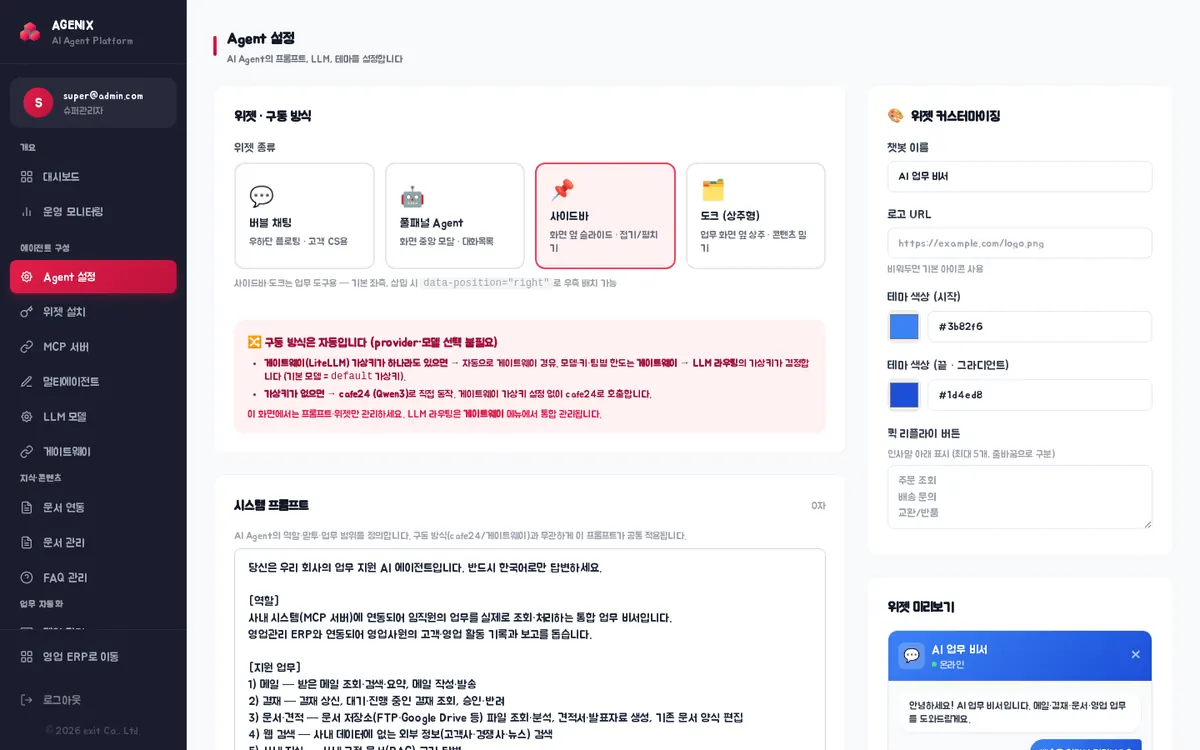
- 위젯 · 구동 방식 — 위젯 종류를 ‘버블 채팅’(우하단 플로팅·고객 CS용), ‘풀패널 Agent’(화면 중앙 모달·대화목록), ‘사이드바’(화면 옆 슬라이드·접기/펼치기), ‘도크 (상주형)’(업무 화면 옆 상주) 중에서 고릅니다.
- 구동 방식은 자동입니다 — 게이트웨이(LiteLLM) 가상키가 하나라도 있으면 게이트웨이를 거치고, 없으면 기본 모델로 바로 동작합니다(체험 계정의 기본 모델은 시험용 무료 모델이며, 계약 후에는 고객사가 연결한 AI 모델의 API 키로 동작합니다). 모델 선택은 이 화면이 아니라 ‘게이트웨이’ 메뉴에서 합니다.
- 시스템 프롬프트 — AI의 역할·말투·업무 범위를 적는 칸입니다. 모든 대화에 공통으로 적용됩니다.
- 위젯 커스터마이징 — 챗봇 이름, 로고 URL(비우면 기본 아이콘), 테마 색상(시작·끝 그라디언트), 퀵 리플라이 버튼(인사말 아래, 최대 5개, 줄바꿈으로 구분). 오른쪽 ‘위젯 미리보기’에 바로 반영됩니다.
- 위젯 기본 설정 — 기본 인사말, 운영시간 외 안내 메시지.
- 운영시간 설정 — ‘운영시간 제한’을 켜면 요일별(월요일~일요일) 운영/휴무와 시작·종료 시각을 정합니다. 운영시간 밖 질문에는 AI를 부르지 않고 안내 메시지로 답합니다.
- 웹훅 알림 설정 — ‘웹훅 알림 활성화’를 켜고 알림 수신처(Slack·Discord·카카오워크·커스텀 URL)와 감지 키워드(쉼표 구분)를 넣으면, 그 말이 나온 대화를 알려 줍니다.
- 맨 아래 ‘💾 전체 설정 저장’(또는 미리보기 아래 ‘저장’)으로 저장합니다.
위젯 설치
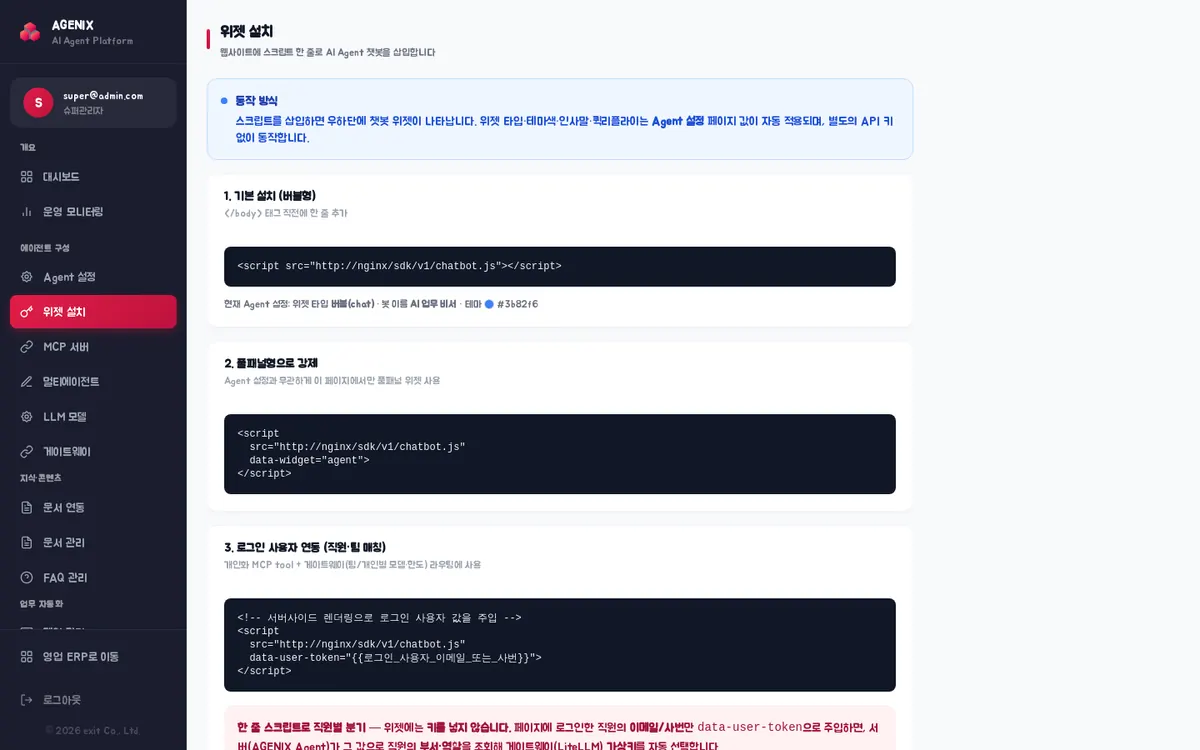
- 1. 기본 설치 (버블형) — </body> 바로 앞에 스크립트 한 줄을 넣습니다. 아래에 현재 Agent 설정(위젯 타입·봇 이름·테마)이 표시됩니다.
- 2. 풀패널형으로 강제 — data-widget="agent"를 붙이면 그 페이지에서만 풀패널로 뜹니다.
- 3. 로그인 사용자 연동 — data-user-token에 로그인한 직원의 이메일/사번을 넣으면 서버가 부서·역할을 찾아 게이트웨이 가상키를 고릅니다(우선순위 개인 > 역할 > 부서 > 기본). 위젯에는 키를 넣지 않습니다.
- 보안 주의 — data-user-token은 ‘인증’이 아니라 ‘식별’입니다. 돈·개인정보가 걸린 곳에서는 서명된 토큰(JWT) 방식으로 바꾸라고 안내되어 있습니다.
- 옵션 속성 표 — data-widget(chat/agent/sidebar/dock), 테마색, data-position(left/right), data-user-token 등의 용도를 설명합니다.
- 설치 확인 — 새로고침 → 우하단 챗봇 버튼 확인 → ‘안녕하세요’ 전송 → 도구 질문(예: 부서 목록 알려줘) → 이상하면 ‘대화 로그’에 기록되는지 확인.
- 각 코드 상자의 ‘복사’ 버튼으로 코드를 복사합니다.
따라 해 보기
- 1Agent 설정에서 위젯 종류 4개 카드를 차례로 눌러 오른쪽 위젯 미리보기가 어떻게 바뀌는지 봅니다. 저장하지 않으면 실제 서비스는 바뀌지 않습니다.
- 2‘챗봇 이름’ 칸에 글자를 바꿔 보고 미리보기 머리글 이름이 따라 바뀌는지 확인한 뒤, 원래 이름으로 되돌립니다.
- 3‘테마 색상 (시작)’을 바꿔 미리보기 색이 바뀌는지 본 뒤 원래 값(화면에 보이던 #으로 시작하는 값)으로 되돌립니다.
- 4저장하지 말고 다른 메뉴로 갔다가 돌아와, 값이 원래대로인지 확인합니다.
- 5위젯 설치에서 ‘1. 기본 설치’의 ‘복사’를 눌러 ‘복사됐습니다’가 뜨는지 봅니다.
- 6‘현재 Agent 설정’에 나온 위젯 타입·봇 이름·테마 색이 Agent 설정 화면 값과 같은지 비교합니다.
도움말 · Agent 설정의 ‘저장’은 실제 사용 중인 모든 위젯과 AI 답변에 바로 적용됩니다. 특히 시스템 프롬프트와 운영시간 제한은 저장하는 순간 모든 사용자의 대화가 달라집니다. 시험할 때는 미리보기만 보고 저장하지 마세요.
확인할 점
0 / 5