
7. 주문·납품
재고
메뉴 위치 · 주문·납품 › 재고
창고별 현재고와 확정 주문 예약, 불량 보관, 가용 재고를 봅니다. 입고·실사 조정·창고 이동·재고 실사·폐기는 모두 입출고 기록으로 남고, 로트·시리얼 번호와 바코드로 제품을 한 개씩 추적할 수 있습니다.
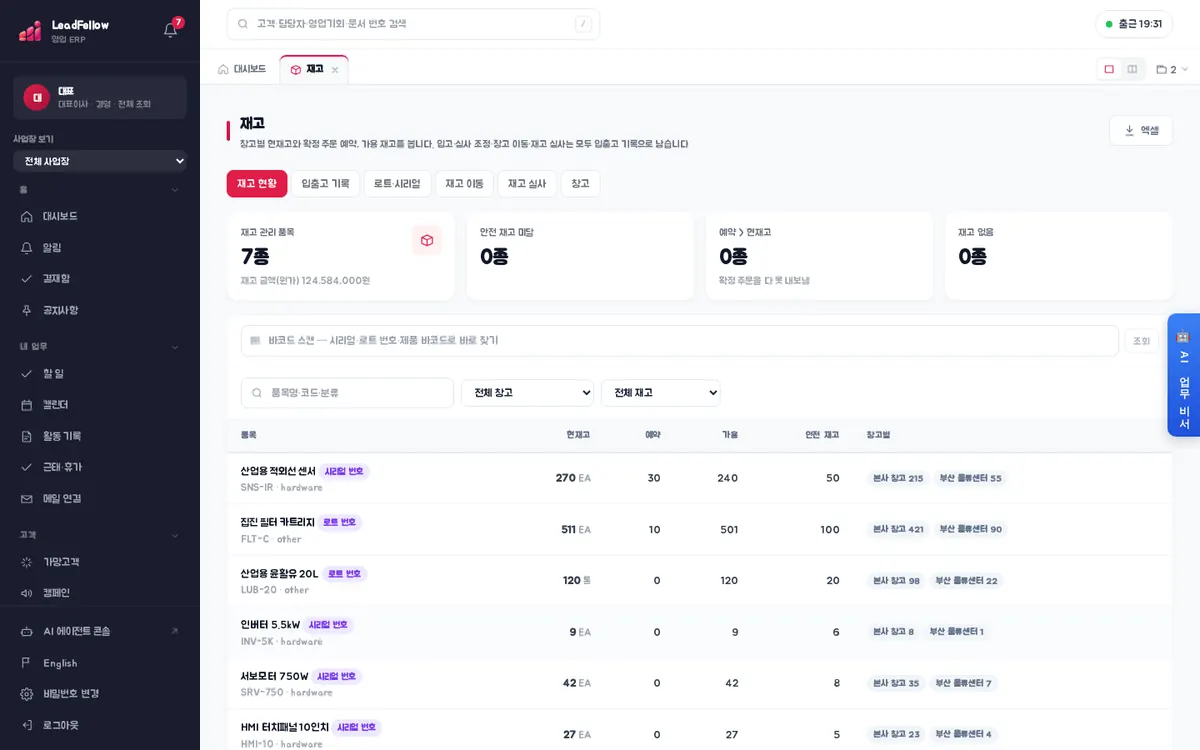
이 화면에서 하는 일
- 탭 — ‘재고 현황’, ‘입출고 기록’, ‘로트·시리얼’, ‘불량 보관’, ‘재고 이동’, ‘재고 실사’, ‘창고’
- 요약 카드 — ‘재고 관리 품목’(재고 금액), ‘안전 재고 미달’(누르면 구매·발주의 발주 제안으로), ‘예약 > 현재고’, ‘재고 없음’
- 바코드 스캔 칸 — 시리얼·로트 번호, 제품 바코드, 제품 코드로 바로 찾습니다.
- 검색·필터 — 품목명·코드·분류, 창고, 재고 상태(안전 재고 미달·예약 > 현재고·재고 없음)
- 목록 — 품목(추적 방식 배지), 현재고, 예약, 불량 보관, 가용(= 현재고 − 예약 − 불량 보관), 안전 재고, 창고별 수량, 상태 배지(없음·부족·미달)
- 줄을 누르면 품목 재고 창이 열립니다. 아래에 ‘입출고 기록’, ‘로트·시리얼’, ‘안전 재고’, ‘창고 이동’, ‘실사 조정’, ‘입고’, ‘파손·폐기’, ‘불량 분리’ 버튼이 있습니다.
입고·조정·이동은 재고·출고 처리 권한이 있는 직원만 할 수 있습니다. 권한이 없으면 품목 재고 창에 버튼 대신 안내 문구만 보입니다.
수리 작업에서 ‘부품 사용’을 누르면 그 작업의 창고 재고가 실제로 줄고 입출고 기록이 남습니다 — 금액만 적는 길은 막아 두었습니다(원가·현재고가 어긋나지 않게). 재고가 모자라면 몇 개 부족한지 알려 주고, 잘못 뺐으면 작업 줄의 ‘사용 취소’로 재고로 돌아옵니다(사후 관리 › 수리 작업 참고).
바코드 스캔
- ‘재고 현황’ 위 스캔 칸에 초점을 두고 바코드 스캐너로 찍거나, 번호를 입력하고 Enter(또는 ‘조회’)를 누릅니다.
- ‘스캔 결과’ 창에 찾은 시리얼·로트(재고·출고 상태, 창고, 유효기간)나 제품이 나옵니다. 시리얼은 ‘이력 보기’, 제품·로트는 ‘재고 보기’로 이어집니다.
- 휴대폰(안드로이드 크롬 등)에서는 입력칸 옆 카메라 버튼으로 바코드를 비춰 읽을 수 있습니다. 카메라 버튼은 지원되는 브라우저에서만 보입니다.
- ‘로트·시리얼’ 탭 오른쪽 위 ‘시리얼 이력 찾기(스캔)’ 칸도 같은 방법으로 씁니다.
라벨 인쇄
- 품목 재고 창의 ‘재고 라벨 인쇄’ — 그 제품의 재고 로트·시리얼 라벨을 한 번에 뽑습니다(추적 제품만).
- 품목 재고 창의 시리얼·로트 목록에서 체크한 뒤 ‘선택 N 라벨’, 또는 ‘로트·시리얼’ 탭에서 줄을 체크하고 ‘라벨 인쇄’
- 로트·시리얼 상세 창의 ‘라벨 인쇄’ — 한 건만 인쇄
- 미리보기 창에서 라벨 크기(‘A4 3열(64×34mm)’, ‘A4 2열(99×38mm)’, ‘라벨 프린터 50×30mm(한 장씩)’)를 고르고 ‘인쇄’를 누릅니다. 인쇄 창의 배율은 ‘실제 크기’를 권장합니다.
추적 방식 바꾸기
품목 재고 창의 ‘추적 방식 바꾸기’에서 ‘시리얼 번호’, ‘로트 번호’, ‘추적 안 함’ 중 고릅니다. 추적 방식·안전 재고처럼 모든 사업장에 걸리는 값은 기본으로 모든 사업장을 보는 직원만 바꿉니다(권한 관리의 ‘재고 회사 공통 설정’). 재고가 있어도 바꿀 수 있습니다. 시리얼로 바꾸면 지금 재고 수만큼 번호가 자동으로 붙고(앞부분을 비우면 제품코드-날짜), 로트로 바꾸면 창고별 재고가 로트 하나로 묶입니다. 바꾼 뒤 라벨을 인쇄해 실물에 붙이세요.
입출고 기록
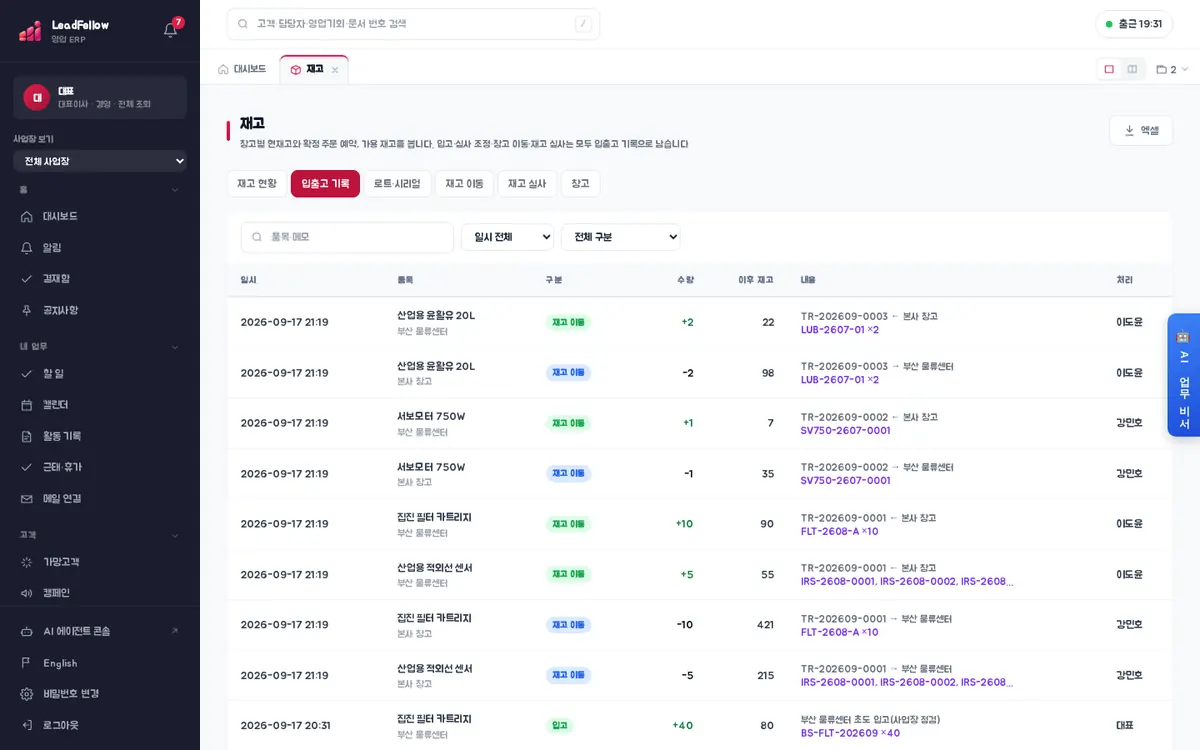
일시, 품목·창고, 구분, 수량(+ 입고, − 출고), 이후 재고, 내용(로트·시리얼 번호), 처리자를 봅니다. 품목·메모 검색, 기간, 구분으로 좁힐 수 있습니다. 품목 재고 창의 ‘입출고 기록’을 누르면 그 품목만 걸러서 열립니다.
로트·시리얼
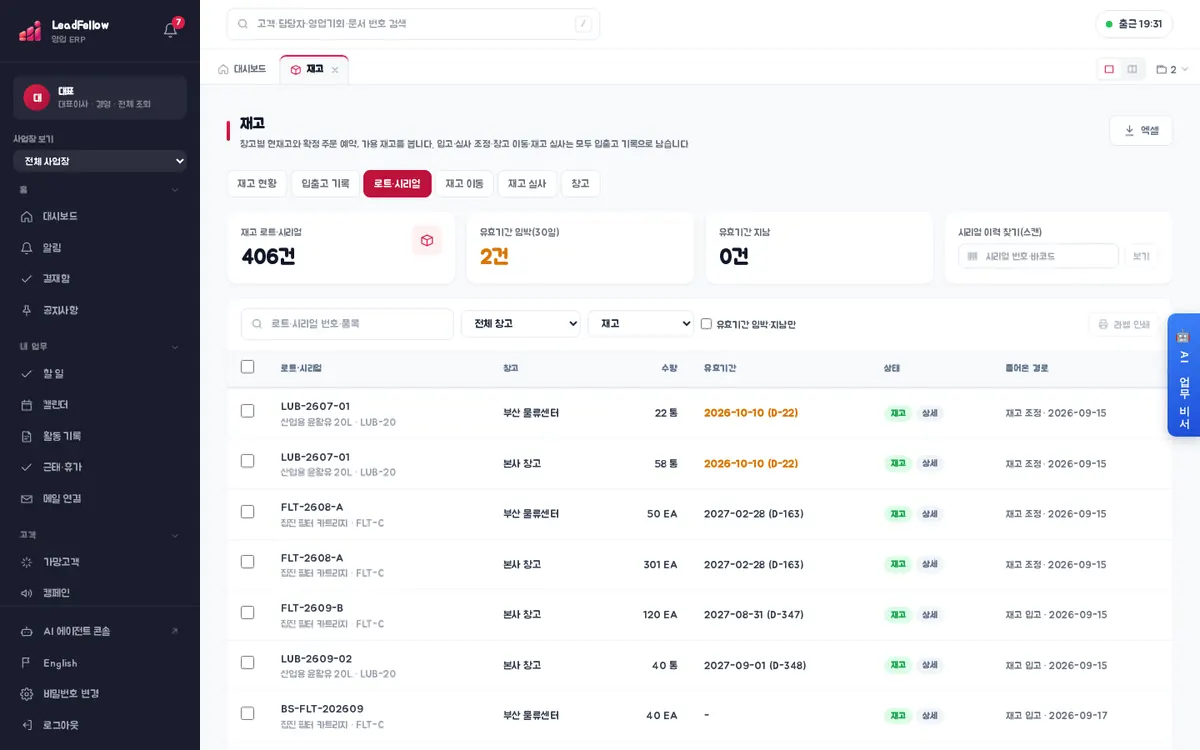
- 요약 — ‘재고 로트·시리얼’, ‘유효기간 임박(30일)’, ‘유효기간 지남’, ‘시리얼 이력 찾기(스캔)’
- 필터 — 번호·품목 검색, 창고, 상태(재고·출고·반품(불량)·폐기·조정·전체 상태), ‘유효기간 임박·지남만’
- 줄을 누르면 상세 창이 열려 바코드, 창고, 유효기간, 들어온 경로, 마지막 출고 고객, 입출고 이력(발주·주문·반품·실사 번호 링크)을 봅니다.
- 줄 앞 체크 후 오른쪽 ‘라벨 인쇄’로 고른 번호만 라벨을 뽑습니다.
불량 보관
팔 수 없는 불량품을 모아 둡니다. 품목 재고 창의 ‘불량 분리’로 골라낸 것과, 고객 반품을 ‘불량’으로 입고한 것이 여기에 쌓입니다. 불량품도 버리거나 돌려보내기 전까지는 창고에 있는 회사 재고라 현재고에는 포함되지만, 판매·출고·이동에서는 빠집니다(가용에서 제외).
- 위쪽 상태별 카드 — ‘처리 대기’, ‘재입고’, ‘폐기’, ‘매입처 반품’의 건수·수량·금액. 카드를 누르면 그 상태 목록만 보이고, 다시 누르면 전체로 돌아갑니다.
- ‘재입고’ — 수리했거나 검사해 보니 양품이면 묶음을 풀어 다시 팔 수 있게 합니다(현재고는 그대로).
- ‘폐기’ — 고칠 수 없는 불량을 버립니다. 이때 현재고에서 빠지고 입출고 기록에 ‘파손·폐기’로, 손실 금액과 함께 남습니다.
- ‘매입처 반품’ — 누르면 이 화면에서 바로 반품 창이 뜹니다. 그 줄의 품목·수량, 매입처(이 로트·시리얼을 들여온 발주 → 마지막으로 입고한 발주 → 매입 단가표 순으로 자동 선택, 칸 아래에 근거 표시), 반품 사유 ‘제품 불량’, 불량 내용이 채워집니다. ‘불량 보관에서 더하기’로 다른 불량 줄도 한 번에 보낼 수 있습니다. 반품 출고 때 현재고에서 빠지고 입출고 기록에 ‘매입처 반품’으로 남습니다.
- 수량 일부만 처리하면 줄이 나뉩니다. 로트·시리얼 제품은 그 번호가 ‘불량 보관’ 상태로 보이고, 주문 출고·창고 이동에서 고를 수 없습니다.
재고 이동
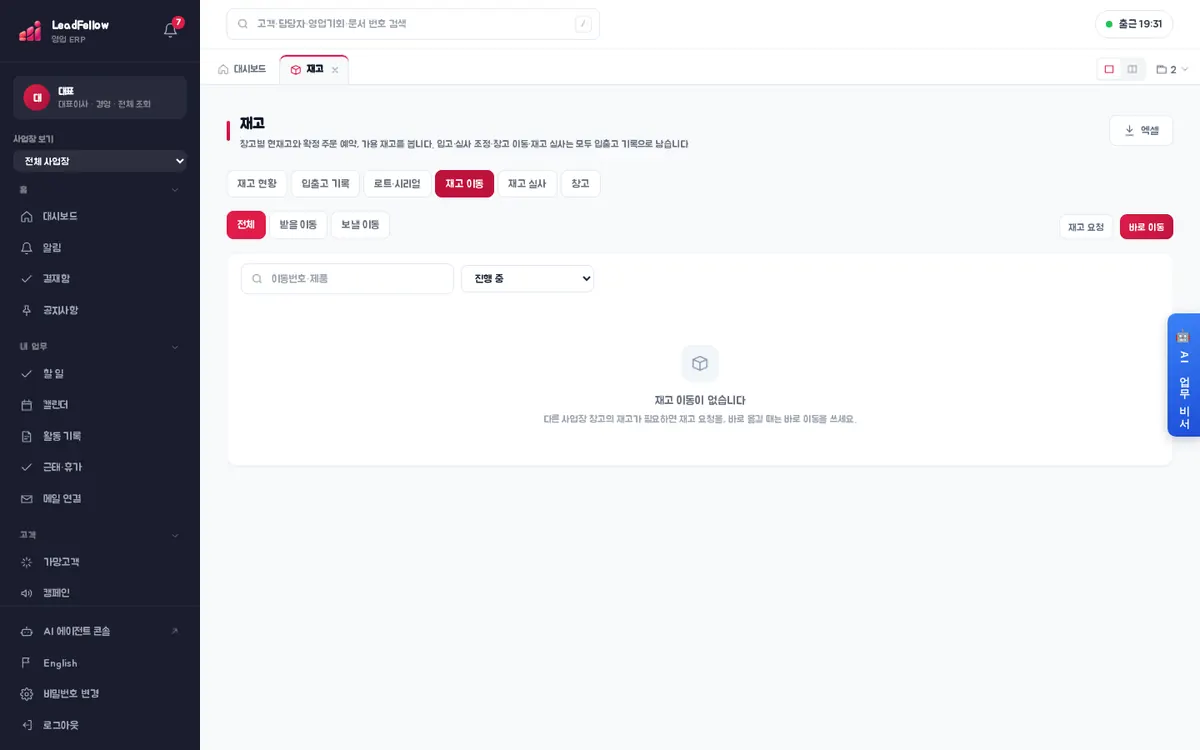
- ‘재고 요청’ — 다른 창고(다른 사업장) 재고가 필요할 때. 보내는 창고 담당자가 ‘승인’·‘출고’하면 이동 중이 되고, 받는 쪽에서 ‘입고 확인’하면 재고가 들어옵니다. 필요한 날·메모를 적을 수 있습니다.
- ‘바로 이동’ — 승인·입고 확인 없이 지금 바로 옮깁니다. 재고 관리 권한이 있을 때만 보입니다. 지점은 다른 지점 창고에서 바로 이동으로 빼 올 수 없고 본사 창고에서만 가져옵니다. 기준정보에서 사업장이 다른 창고 사이 이동을 ‘요청·승인·출고·입고 확인만’으로 두면 요청 흐름으로만 옮깁니다.
- 품목은 제품 이름이나 코드를 쳐서 찾아 고릅니다. 품목마다 보내는 창고의 가용 수량이 보입니다. 시리얼 제품은 번호를 수량만큼 넣고, 로트 제품은 로트 번호를 비우면 먼저 들어온 로트부터 나갑니다.
- 이동을 누르면 상세 창에서 요청·승인·출고·입고 단계와 담당자, ‘반려’, ‘요청 취소’를 처리합니다.
재고 실사
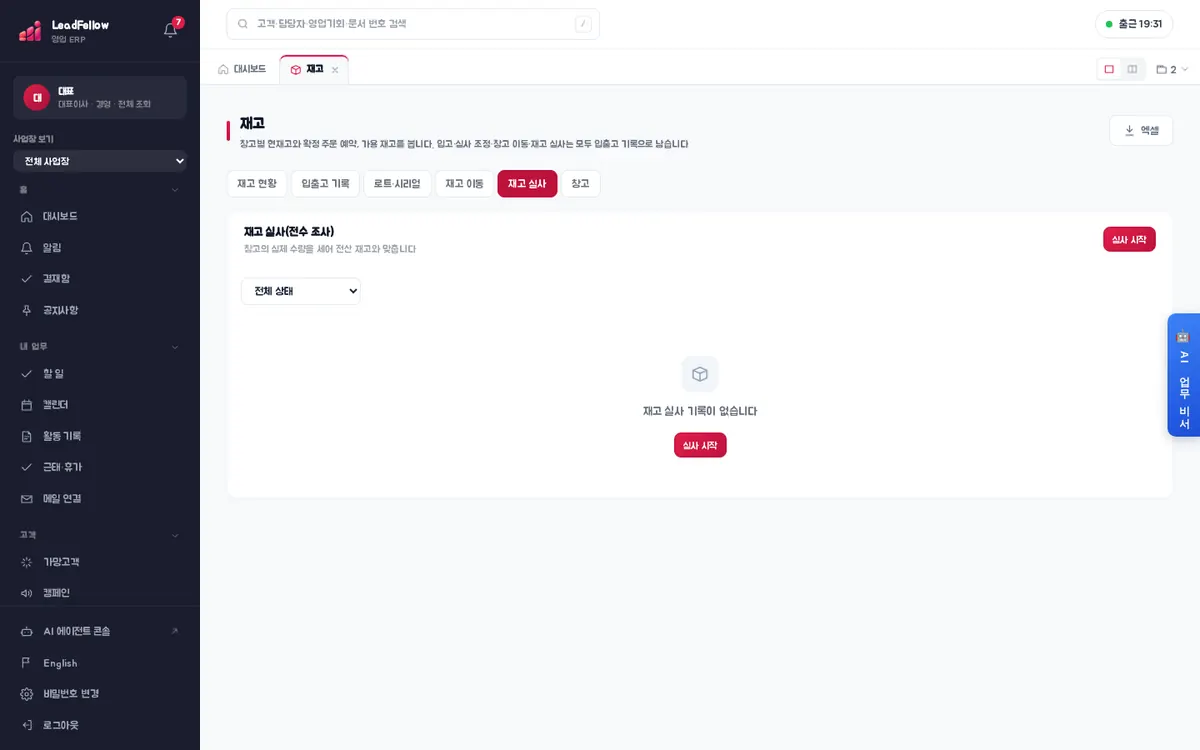
- ‘실사 시작’ — 창고와 범위(‘전체’, ‘분류’, ‘선택 제품’ — 제품은 이름·코드로 찾음)를 고르고 ‘지금 수량으로 시작’. 시작하는 순간의 전산 재고가 기준이 됩니다.
- 실사 창에서 품목마다 ‘센 수량’을 입력합니다. 시리얼 제품은 번호마다 ‘있음’·‘없음’을 누릅니다. ‘전체’·‘안 센 줄’·‘차이만’으로 걸러 볼 수 있습니다.
- 목록에 없던 로트·시리얼·품목은 ‘줄 추가’로 넣습니다.
- ‘저장’ → ‘입력 끝 · 검토’ → ‘확정’ 순서입니다. ‘확정’은 재고 ‘입출고까지’ 권한이 있는 직원에게만 보입니다(웹·앱 같음). 확정하면 차이만큼 재고가 조정되고 입출고 기록에 ‘재고 실사’로 남으며 되돌릴 수 없습니다. 안 센 줄은 ‘확정하지 않음’, ‘조정하지 않음’, ‘0개로 보고 조정’ 중에서 고릅니다.
- ‘실사 취소’는 사유를 적으면 재고를 바꾸지 않고 끝냅니다.
창고
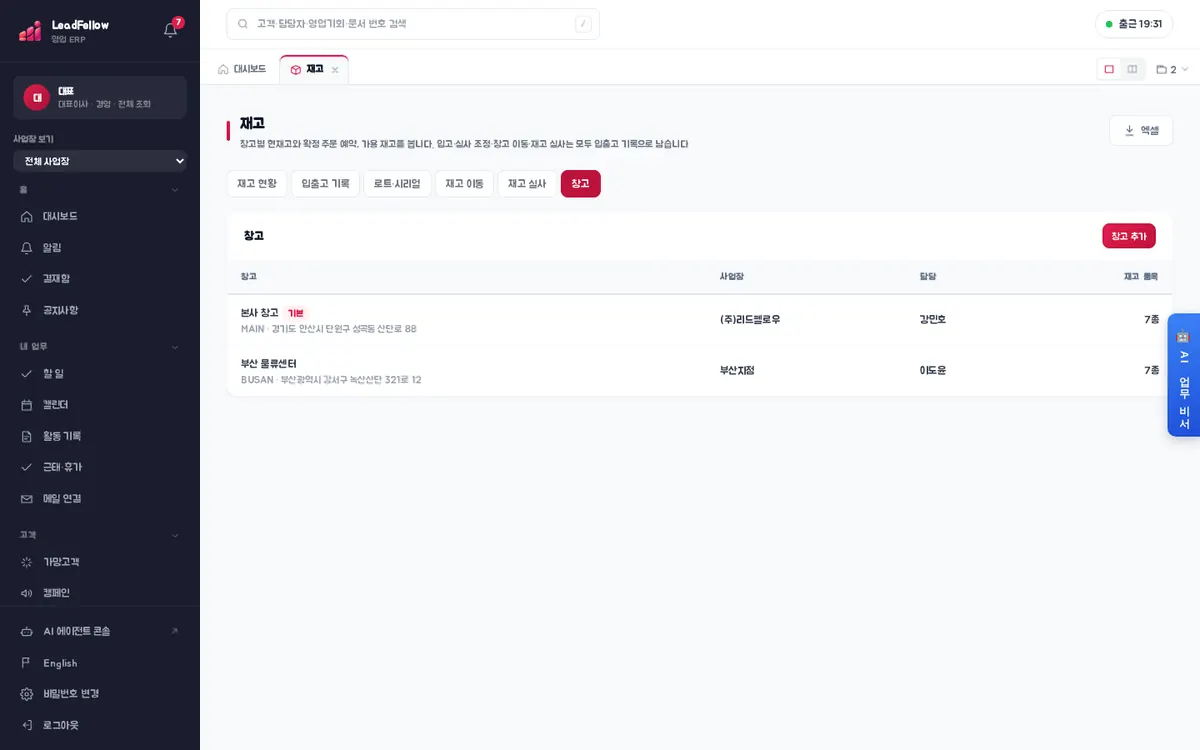
‘창고 추가’로 코드·이름·주소·사업장·담당(출고 대기·안전 재고 알림을 받음)을 정합니다. 줄을 누르면 ‘창고 수정’ 창이 열립니다. ‘사용’을 끄면 새 주문·이동에서 고를 수 없습니다. 창고 수정 창 아래 ‘삭제’로 창고를 완전히 지울 수도 있습니다 — 그 창고를 쓰는 자료(재고·주문·발주·설치 등)가 하나도 없을 때만 지워지고, 있으면 무엇이 막는지 알려 줍니다(자료가 남았으면 ‘사용 중지’로 두면 됩니다). 업무 데이터 초기화에서도 ‘창고도 삭제’를 켜면 창고와 설치기록·AS·점검까지 함께 비웁니다.
- 기본 창고는 사업장마다 하나입니다. 창고 창에서 ‘이 사업장의 기본 창고’를 켜면 그 사업장의 새 주문·발주·매입처 반품에 이 창고가 먼저 잡힙니다. 목록에는 ‘기본’(여러 사업장이면 ‘기본(사업장 이름)’) 배지가 붙습니다.
- 지점 재고 담당도 자기 사업장의 기본 창고를 정할 수 있습니다. 창고를 사용 중지하거나 다른 사업장으로 옮기면 그 사업장의 기본에서 빠집니다.
- 기준정보 › 사업장 목록에도 사업장별 ‘기본 창고’가 보입니다(여러 사업장일 때). 사업장에 창고가 없으면 ‘이 사업장에 창고가 없습니다. 재고 › 창고에서 만들어 주세요’ 안내가 나옵니다.
따라 해 보기
- 1‘재고 현황’에서 시리얼 배지가 붙은 품목을 눌러 품목 재고 창을 엽니다.
- 2‘입고’를 누르고 수량 2를 넣은 뒤 시리얼 입력칸 옆 ‘자동 생성’을 눌러 번호 2개를 만듭니다. 메모에 ‘[테스트] 입고’라고 적고 ‘저장’합니다.
- 3품목 재고 창 아래 시리얼 목록에 새 번호 2개가 ‘재고’로 생겼는지 봅니다. 두 개를 체크하고 ‘선택 2 라벨’을 눌러 미리보기에서 라벨 크기를 바꿔 봅니다.
- 4미리보기의 번호 하나를 복사해 ‘재고 현황’ 위 바코드 스캔 칸에 붙여 넣고 Enter를 누릅니다. 스캔 결과에서 ‘이력 보기’로 입고 이력이 보이는지 확인합니다.
- 5‘입출고 기록’ 탭에서 방금 입고가 ‘+2’로 남았는지 봅니다.
- 6‘재고 실사’ 탭에서 ‘실사 시작’ → 창고 선택, 범위 ‘선택 제품’으로 그 품목만 고르고 메모 ‘[테스트] 실사’로 시작합니다.
- 7방금 넣은 시리얼 하나를 ‘없음’으로 두고 나머지는 ‘있음’으로 입력한 뒤 ‘저장’ → ‘확정’ → ‘확정하고 재고 조정’을 누릅니다.
- 8품목 재고 창에서 현재고가 1 줄고, ‘없음’으로 둔 시리얼이 재고 목록에서 빠졌는지(상태 필터 ‘전체 상태’에서 재고가 아닌 상태로 보이는지) 확인합니다.
- 9품목 재고 창에서 ‘불량 분리’로 1개를 사유 ‘[테스트] 찍힘’으로 분리합니다. 현재고는 그대로, 불량 보관 1·가용 −1이 되는지 봅니다.
- 10‘불량 보관’ 탭에서 그 줄의 ‘폐기’를 누르고, 현재고가 1 줄며 입출고 기록에 ‘파손·폐기’가 남는지, 위 카드의 ‘폐기’ 건수가 늘었는지 확인합니다.
도움말 · 안전 재고를 정해 두면(품목 재고 창의 ‘안전 재고’) 팔 수 있는 재고(현재고 − 불량 보관)가 그 밑으로 떨어질 때 창고 담당자에게 알림이 가고, 구매·발주의 ‘발주 제안’에 올라옵니다. 매입처 발주로 들어온 물건은 여기서가 아니라 구매·발주 화면에서 입고하세요.
확인할 점
0 / 10