
1. 시작하기
화면 구성
메뉴 위치 · ERP 전체 화면
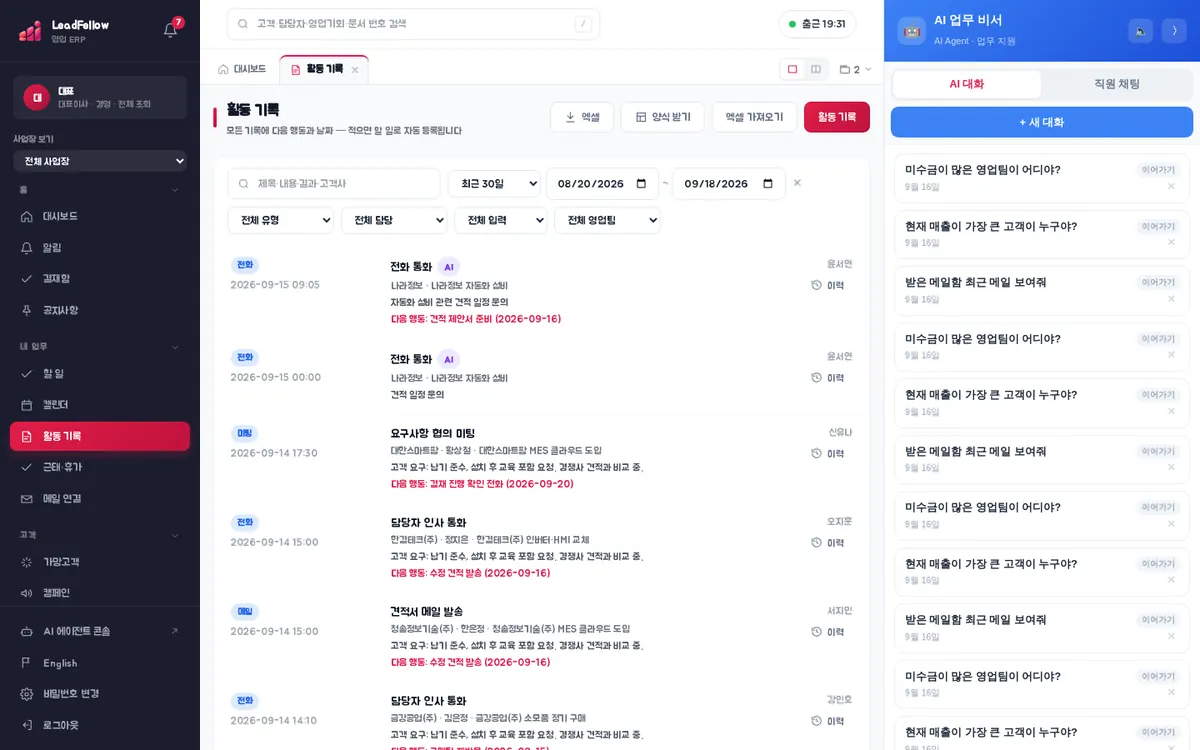
어느 메뉴에서나 같은 틀(왼쪽 메뉴, 위쪽 검색·출근 버튼, 작업 탭, 오른쪽 AI 업무 비서)로 움직입니다.
이 화면에서 하는 일
- 왼쪽 위 — LeadFellow 로고 옆 종 모양이 알림입니다. 그 아래 내 이름·직급·부서와 데이터 범위(전체 조회 / 팀 조회 / 본인 담당)가 보입니다.
- 사업장 보기 — 회사가 여러 사업장으로 운영하고, 내가 전체 사업장을 볼 수 있을 때만 나옵니다.
- 왼쪽 메뉴 — 홈 · 내 업무 · 고객 · 영업 · 견적·계약 · 주문·납품 · 매출·수금 · 사후 관리 · 정산 · 보고서 · AI 자동화 · 관리 묶음으로 나뉩니다.
- 위쪽 가운데 — 통합 검색창(단축키 /). 오른쪽 끝은 출근·퇴근 버튼입니다.
- 검색창 아래 — 작업 탭 줄. 오른쪽 끝에 1분할·2분할 버튼과 열린 탭 목록 버튼이 있습니다.
- 왼쪽 메뉴 맨 아래 — AI 에이전트 콘솔(ERP 관리자만), English, 비밀번호 변경, 로그아웃.
- 오른쪽 가장자리 — ‘AI 업무 비서’ 탭. 누르면 AI 대화창이 열립니다.
왼쪽 메뉴
- 묶음 이름(예: ‘고객’)을 누르면 그 묶음이 접히고, 접힌 묶음 옆에 메뉴 개수가 표시됩니다. 접은 상태는 이 브라우저에 기억됩니다.
- 지금 보고 있는 화면이 속한 묶음은 늘 펼쳐져 있습니다.
- 권한이 없거나 회사에서 쓰지 않기로 한 메뉴는 보이지 않습니다. 주소로 직접 들어가면 ‘이 메뉴를 볼 권한이 없습니다’ 또는 ‘회사에서 사용하지 않는 메뉴입니다’가 나옵니다.
작업 탭과 화면 나누기
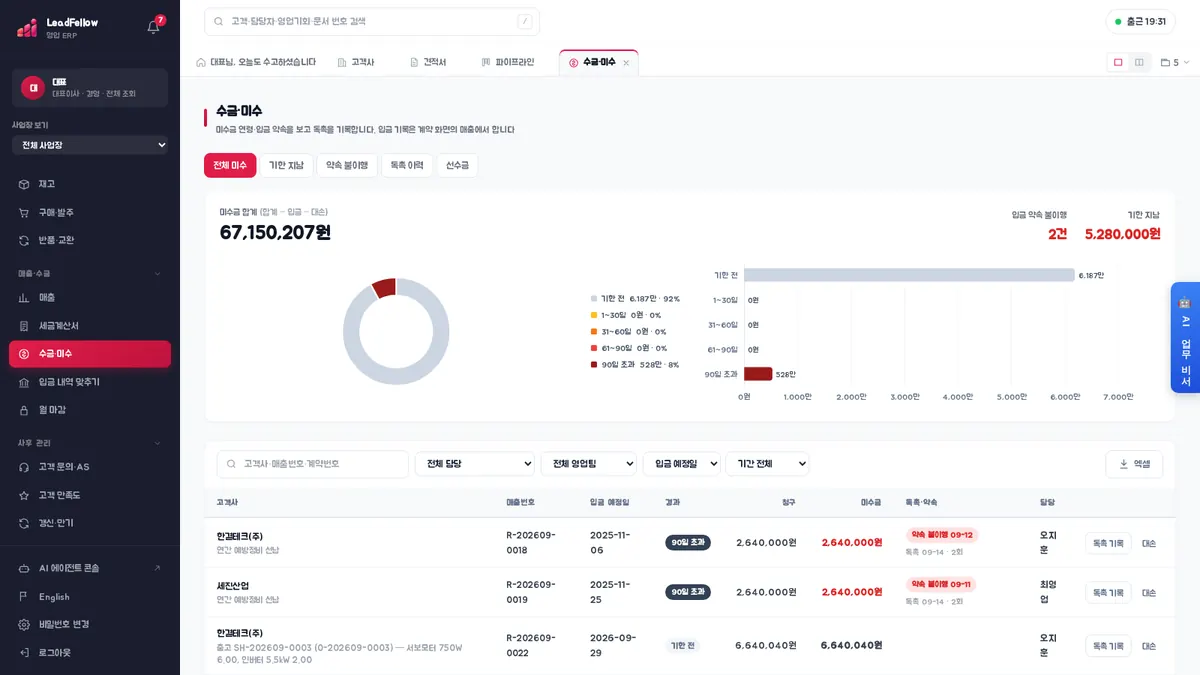
- 메뉴를 누를 때마다 위쪽에 탭이 생기고, 탭을 오가도 입력 중인 내용·검색 조건·스크롤이 그대로 남습니다.
- 대시보드 탭은 맨 앞에 고정되어 닫을 수 없습니다. 탭은 16개까지 열리고, 넘으면 오래 안 본 탭부터 닫힙니다.
- 메뉴를 Ctrl(맥은 ⌘)+클릭하면 새 탭, Shift+클릭하면 옆 화면에서 엽니다.
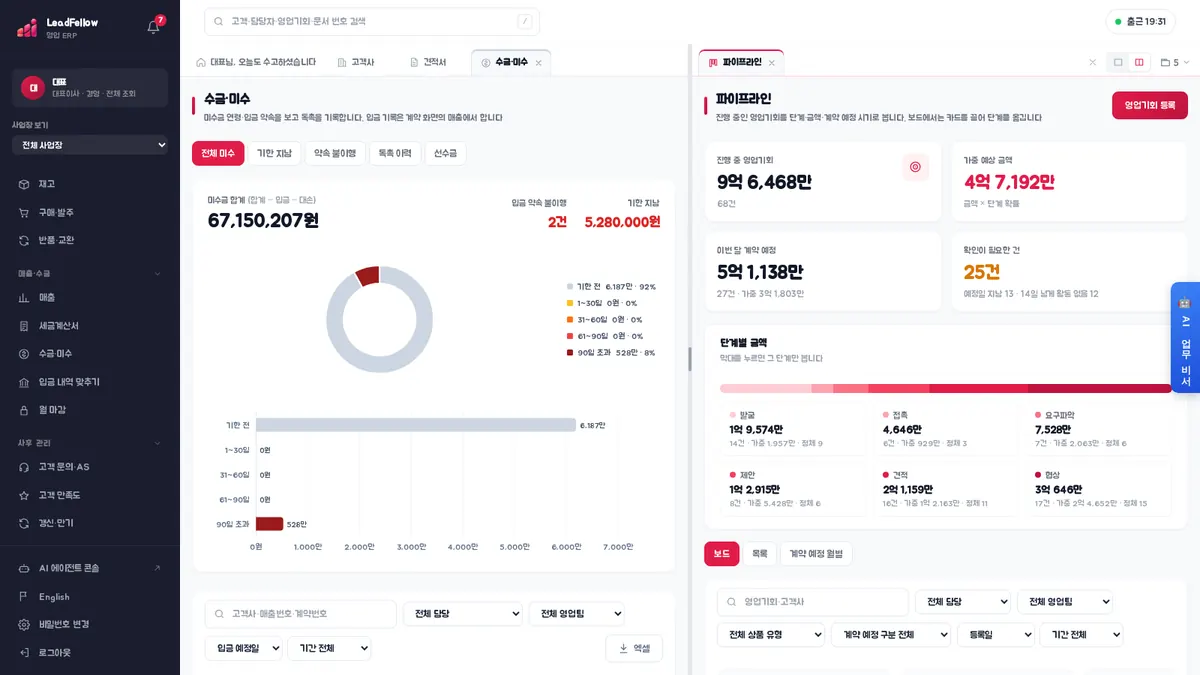
- 탭 줄 오른쪽 ‘2분할’ 버튼을 누르면 화면이 좌우로 나뉘고, 칸마다 탭 줄이 따로 있습니다. 가운데 경계선을 끌어 폭을 바꾸고, 두 번 누르면 반반이 됩니다.
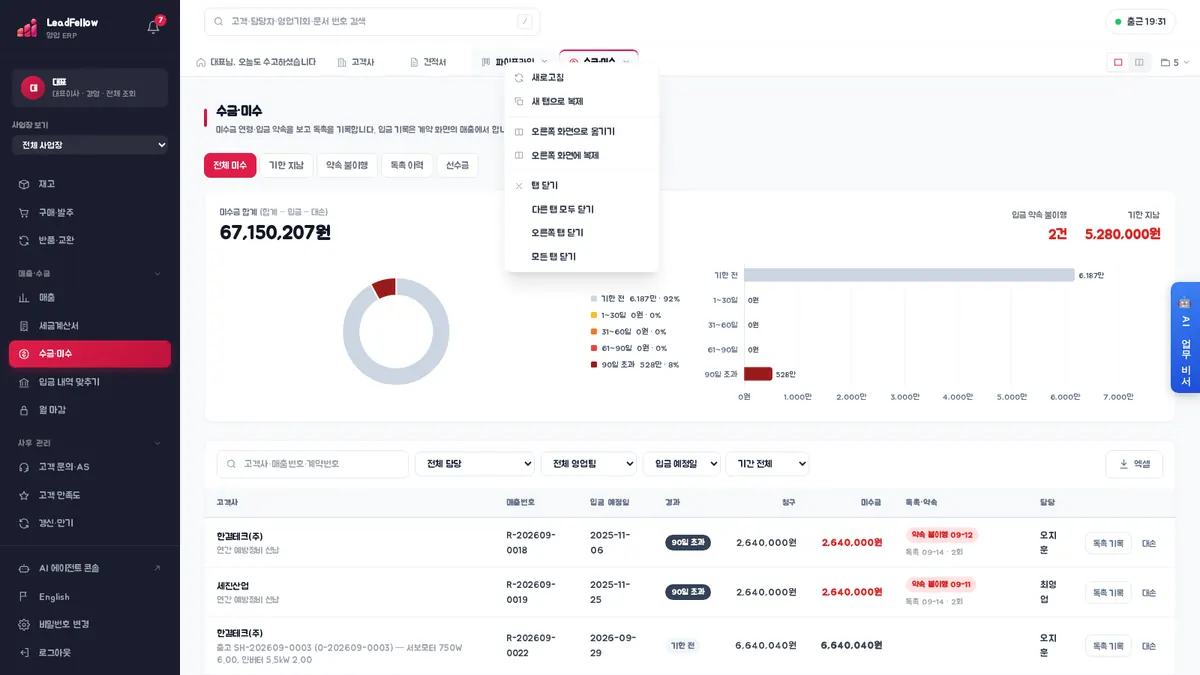
- 탭을 오른쪽 클릭하면 새로고침, 새 탭으로 복제, 오른쪽 화면으로 옮기기·복제, 탭 닫기, 다른 탭 모두 닫기 같은 메뉴가 나옵니다. 가운데 클릭은 닫기입니다.
- 열린 탭과 나누기 상태는 직원별로 이 브라우저에 기억되어, 다시 로그인해도 이어집니다.
- 창 폭이 768px보다 좁으면 1분할만 됩니다. 휴대폰 폭에서는 탭 줄 대신 위쪽 탭 버튼을 눌러 열린 탭 목록을 봅니다.
- 태블릿(터치)에서는 아래 ‘태블릿(터치)에서 쓰기’처럼 손가락으로 같은 일을 합니다.
태블릿(터치)에서 쓰기
아이패드·갤럭시탭 같은 터치 기기의 브라우저에서도 PC 화면 배치는 그대로이고, 마우스로 하던 일을 손가락으로 합니다.
- 작업 탭 — 탭을 0.3초쯤 꾹 누른 뒤 끌면 순서를 바꾸거나 옆 화면 탭 줄로 옮깁니다. 꾹 눌렀다 떼면 탭 메뉴(마우스의 오른쪽 클릭 메뉴와 같음)가 열립니다. 터치 기기에서는 탭 닫기(✕)가 늘 보입니다.
- 화면 나누기 — 가운데 경계선을 손가락으로 끌어 폭을 바꾸고, 두 번 톡톡 누르면 반반이 됩니다.
- 왼쪽 메뉴 — 메뉴를 길게 누르면 ‘새 탭으로 열기 / 옆 화면에서 열기’가 나옵니다(마우스는 Ctrl+클릭·Shift+클릭 그대로).
- 파이프라인 보드 — 카드를 꾹 눌러 다른 단계로 끌어 놓습니다(가장자리로 가면 보드가 저절로 밀림). 그냥 밀면 보드가 스크롤됩니다. 카드의 ‘단계 이동’ 단추도 늘 보입니다.
- 캘린더 — 일정을 꾹 눌러 다른 날로 옮깁니다. 일정 위에서 그냥 밀면 화면이 스크롤됩니다.
- 잘린 글·그래프 막대·반려 표시처럼 마우스를 올려야 보이던 설명은 0.5초 누르면 풍선으로 보입니다.
- 빈 곳을 누르면 열려 있던 목록(알림·검색 결과·묶음 단추 등)이 닫힙니다.
통합 검색
- 검색창을 누르거나 키보드에서 / (또는 Ctrl+K)를 누르면 바로 입력할 수 있습니다.
- 두 글자 이상 넣으면 고객사·담당자·가망고객·영업기회·견적·계약·주문·매출·문의를 한 번에 찾습니다. 이름·전화·사업자번호와 문서 번호(Q-·C-·O-·R-·T-)로 찾을 수 있습니다.
- ↑↓로 고르고 Enter로 엽니다. Esc는 닫기입니다. 내 권한 범위 안의 기록만 나옵니다.
알림 종
- 왼쪽 위 종에 안 읽은 알림 수가 빨간 숫자로 표시됩니다. 1분마다 새로 확인합니다.
- 종을 누르면 최근 알림이 펼쳐집니다. 알림을 누르면 읽음이 되고 관련 화면으로 이동합니다.
- ‘모두 읽음’, ‘알림 전체 보기’, ‘받을 알림 설정’ 버튼으로 알림 화면으로 갑니다.
출근 버튼
- 검색창 오른쪽 둥근 버튼에 ‘출근 전’, ‘출근 09:02’, ‘퇴근 18:10’처럼 오늘 상태가 보입니다.
- 누르면 오늘 근무 시간과 출근·퇴근 칸이 열립니다. ‘출근’ 또는 ‘퇴근’을 누르면 기록됩니다. 늦으면 ‘지각’, 일찍 나가면 ‘조퇴’가 붙습니다.
- 누를 때 브라우저가 위치 사용을 물으면 허용해 주세요. 허용하지 않아도 출퇴근은 기록되고 ‘위치 없이 기록했습니다’ 안내가 나옵니다.
- 위치가 기록되면 ‘오늘 위치 지도’로 누른 곳을 지도에서 봅니다. ‘근태·휴가 →’를 누르면 근태 화면으로 갑니다.
- 근태·휴가 메뉴를 쓸 수 있는 직원에게만 보입니다.
사업장 보기(여러 사업장일 때)
- 기준정보에서 ‘여러 사업장’으로 운영하고, 모든 사업장을 볼 수 있는 직원(ERP 관리자·모든 사업장 보기)에게만 왼쪽 위에 보입니다.
- 사업장을 고르면 화면이 새로 불러와지고, 대시보드·목록·보고서·엑셀이 그 사업장 데이터만 보여 줍니다.
- 사업장 하나만 보고 있을 때는 화면 위에 노란 줄로 ‘○○ 기준으로 보는 중입니다’가 나옵니다. ‘전체 사업장으로’를 누르면 돌아갑니다.
언어·비밀번호·로그아웃
- English — 누르면 화면 전체가 영어로 바뀌고(서버가 주는 상태·단계 이름까지), 다시 누르면(‘한국어’) 돌아옵니다. 웹과 앱 모두 같습니다.
- 비밀번호 변경 — 현재 비밀번호, 새 비밀번호(8자 이상), 새 비밀번호 확인을 넣고 ‘변경’을 누릅니다.
- 로그아웃 — 로그인 선택 화면(/login)으로 돌아갑니다.
- AI 에이전트 콘솔 — ERP 관리자에게만 보이며, 새 창으로 열립니다(로그인이 따로라 ERP 로그인은 유지).
AI 업무 비서(오른쪽 창)
- 오른쪽 가장자리 ‘AI 업무 비서’를 누르면 대화창이 열립니다. 마우스로 쓰는 넓은 화면에서는 ERP 화면을 옆으로 밀어내고, 좁은 화면과 태블릿(터치)에서는 화면 위에 덮는 창으로 열립니다. 태블릿에서는 창의 왼쪽 가장자리를 손가락으로 끌어 폭을 바꿉니다.
- 창을 닫아 두어도 여는 단추에 안 읽은 직원 채팅 수가 뜹니다(30초마다 새로 확인). 직원 채팅방 머리글에는 상대 이름이 보입니다.
- “기한 지난 미수금 있어?”처럼 물으면 내 권한 범위 안에서 조회해 답합니다. AI가 조회·처리한 화면으로는 새로고침 없이 이동합니다.
- 등록·변경 같은 처리는 회사가 정한 AI 허용 범위(AI 작업함 › AI 허용 범위)에 따라 바로 처리되거나, 확인을 거치거나, 막힙니다.
- 질문 예시는 AI 자동화 › AI 활용 가이드에 모여 있습니다.
따라 해 보기
- 1왼쪽 메뉴에서 ‘할 일’을 누르고, 이어서 ‘캘린더’를 누릅니다. 위쪽에 탭이 두 개 생긴 것을 확인합니다.
- 2‘할 일’ 탭으로 돌아가 검색칸에 아무 글자나 넣은 뒤 ‘캘린더’ 탭을 갔다가 다시 돌아옵니다. 넣은 글자가 그대로 있는지 봅니다.
- 3탭 줄 오른쪽 ‘2분할’ 버튼을 누르고, 왼쪽 메뉴의 ‘활동 기록’을 Shift+클릭해 오른쪽 칸에 엽니다.
- 4키보드에서 / 를 누르고 고객사 이름 두 글자를 넣어 결과를 Enter로 엽니다.
- 5왼쪽 위 종을 눌러 알림을 확인하고 ‘알림 전체 보기’를 누릅니다.
- 6오른쪽 위 출근 버튼을 눌러 출근을 기록합니다(이미 출근했다면 칸만 확인).
- 7오른쪽 가장자리 ‘AI 업무 비서’를 열어 “오늘 할 일 알려줘”라고 물어봅니다.
- 8‘English’를 눌러 영어 화면을 확인하고 다시 ‘한국어’로 돌려 둡니다.
도움말 · 창 폭이 1033px 이하(태블릿·좁은 창)이면 왼쪽 메뉴가 숨고 위쪽 막대에 메뉴 버튼(☰), 돋보기, 출근, 종이 나옵니다. 메뉴 버튼을 누르면 왼쪽 메뉴가 밀려 나옵니다.
확인할 점
0 / 7