
2. 관리자 준비
엑셀로 데이터 옮기기
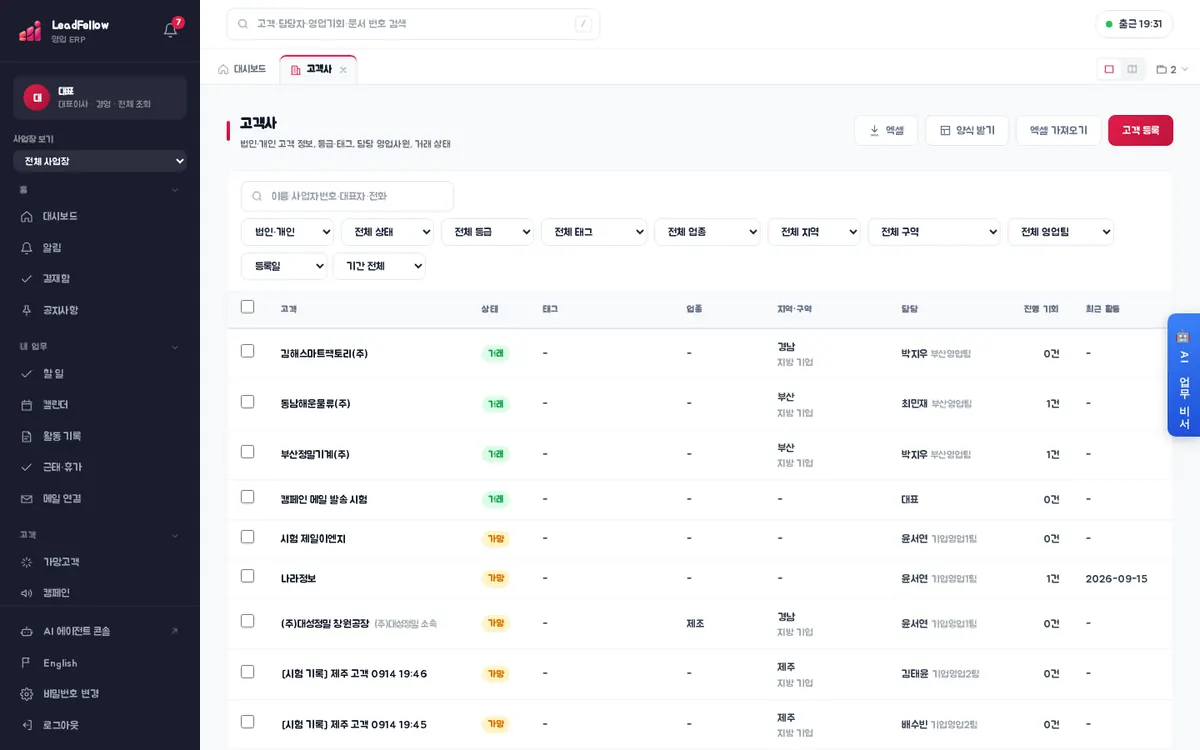
메뉴 위치 · 각 목록 화면 › 양식 받기 · 엑셀 가져오기
지금 쓰는 엑셀 자료를 LeadFellow 양식에 옮겨 한 번에 올립니다. 올리기 전에 ‘검사’로 줄마다 결과를 먼저 보여 줍니다.
이 화면에서 하는 일
- 가져오기 전용 메뉴는 없습니다. 옮길 자료의 목록 화면 오른쪽 위에 ‘양식 받기’와 ‘엑셀 가져오기’ 버튼이 있습니다(엑셀 가져오기 권한과 그 화면의 등록·수정 권한이 함께 있는 직원만 보입니다).
- 가져올 수 있는 화면 — 고객사, 담당자, 가망고객, 영업기회, 영업활동(활동 기록), 할 일, 일정(캘린더), 제품, 매입처(구매·발주 › 매입처), 파트너, 경쟁사, 고객 문의, 공지사항, 영업 구역.
- 은행 거래내역은 여기가 아니라 매출·수금 › 입금 내역 맞추기에서 은행 파일을 올립니다.
- ‘엑셀’ 버튼은 지금 검색·필터 조건 그대로 목록을 엑셀로 받습니다(엑셀 내보내기 권한 필요).
양식에 입력하는 법
- 양식 파일은 입력 시트(예시 한 줄), ‘고객사 목록’ 시트, ‘입력 안내’ 시트로 되어 있습니다. ‘입력 안내’에 칸마다 쓸 수 있는 값이 있습니다.
- 고객사·직원·분류·상태 같은 칸은 칸을 누르면 나오는 목록에서 고릅니다. 목록에 없는 값은 오류가 됩니다.
- 이름이 같거나 비슷한 고객사가 있으면 ‘고객사 목록’ 시트의 번호를 ‘고객사 번호’ 칸에 적습니다. 번호가 고객사명보다 먼저 쓰입니다. 사업자등록번호 10자리를 적어도 찾습니다.
- 고객사를 골라야 하는 양식(담당자·영업기회 등)의 예시 줄에는 우리 회사에 실제로 있는 고객사가 들어 있어, 예시를 본떠 채우면 바로 검사를 통과합니다.
- 제품은 ‘양식 받기’ 옆에서 유형(보험·카드·상품…)을 고르면 그 유형의 항목이 열로 들어오고, 예시 줄도 그 유형에 맞는 분류·단위·제휴사(예: ○○생명)로 채워집니다. 유형을 섞어 올릴 때만 공통 양식을 씁니다.
검사 결과 읽는 법
- 등록 가능 — 문제없는 줄입니다.
- 확인 필요 — 등록은 되지만, 이름 일부만 같아 연결했거나 비슷한 이름의 고객사가 이미 있을 때입니다. ‘내용’ 칸에서 연결된 고객사가 맞는지 확인하고, 틀리면 파일에 고객사 번호를 적어 다시 검사합니다.
- 오류 — 찾을 수 없는 이름, 목록에 없는 값 등입니다. 비슷한 이름이 있으면 “혹시 ○○(#번호) 인가요?”처럼 추천해 줍니다. 파일을 고쳐 다시 검사하거나, 오류 없는 줄만 먼저 등록할 수 있습니다.
- 건너뜀 — 이미 있는 기록(고객사는 이름·사업자번호가 같으면)입니다. 제품은 같은 상품 코드면 건너뛰지 않고 정보를 갱신합니다.
- 위쪽 배지로 전체 행 수, 등록 가능, 확인 필요, 건너뜀, 오류 수를 한눈에 봅니다.
따라 해 보기
- 1고객 › 고객사에서 ‘양식 받기’를 눌러 고객사 양식을 받습니다.
- 2입력 시트에 고객사 두 줄을 넣습니다: ‘[테스트] 가져오기 1’(정상), ‘[테스트] 가져오기 2’(상태 칸에 목록에 없는 값을 직접 입력).
- 3‘엑셀 가져오기’를 누르고 ‘파일 고르기’로 저장한 파일을 고른 뒤 ‘검사’를 누릅니다.
- 4결과 표에서 1번은 ‘등록 가능’, 2번은 ‘오류’(입력 안내 시트 참고)로 나오는지 확인합니다.
- 5‘1건 등록’을 눌러 오류 없는 줄만 등록하고, 고객사 목록에 ‘[테스트] 가져오기 1’이 생겼는지 봅니다.
- 6같은 파일로 다시 검사해 1번이 ‘건너뜀’으로 바뀌는지 확인합니다.
- 7담당자 양식으로도 해 봅니다. 고객사 칸에 ‘[테스트] 가져오기’처럼 일부만 적으면 ‘확인 필요’ 또는 추천이 나오는지 봅니다.
도움말 · 대량으로 올리기 전에는 몇 줄만 먼저 검사·등록해 보세요. 잘못 올린 기록은 목록에서 지운 뒤 관리 › 휴지통에서 확인할 수 있습니다.
확인할 점
0 / 6