
2. 관리자 준비
제품·상품
메뉴 위치 · 견적·계약 › 제품·상품
실물 상품·서비스·구독·소프트웨어·카드·보험·금융상품 등 판매하는 모든 상품과 표준 단가·원가·할인 한도 같은 가격 조건을 등록합니다.
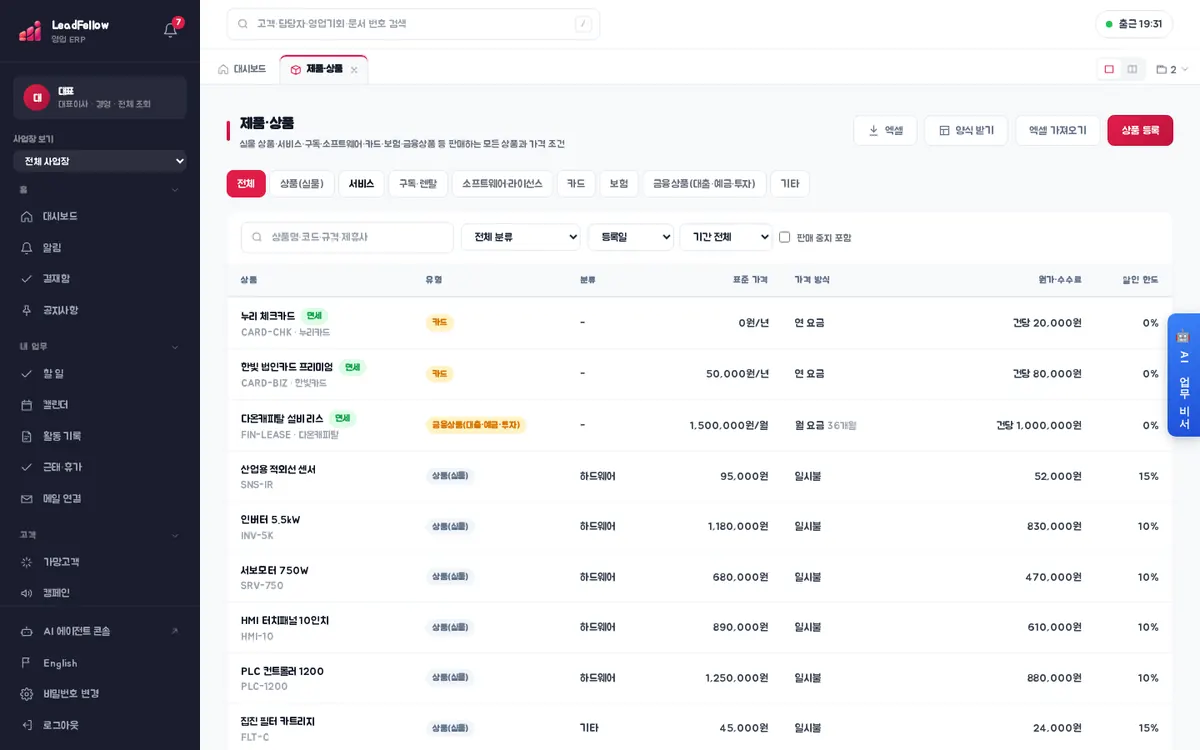
이 화면에서 하는 일
- 위쪽 버튼 — 엑셀, 양식 받기, 엑셀 가져오기, 상품 등록(가져오기·등록은 ERP 관리자와 ‘제품·상품 등록·수정’을 받은 직원에게만 보입니다).
- 유형 탭 — 전체 · 상품(실물) · 서비스 · 구독·렌탈 · 소프트웨어·라이선스 · 카드 · 보험 · 금융상품(대출·예금·투자) · 기타(기준정보 › 코드 › 제품 유형과 같습니다).
- 검색(상품명·코드·규격·제휴사), 전체 분류, 날짜(등록일·수정일·판매 종료일), ‘판매 중지 포함’ 체크.
- ‘원가·수수료’ 열은 원가·마진 보기 권한이 있는 직원에게만 보입니다. 면세·세트·중지 표시가 상품 이름 옆에 붙습니다.
- 행을 누르면 상품 상세(표준 가격, 단위·규격, 재고 추적, 제품 바코드, 약정, 재구매 주기, 할인 한도, 유형별 항목)가 열립니다. 재고를 추적하는 제품이고 재고 메뉴를 쓰는 직원이면 상세 아래에 ‘창고별 재고’가 보입니다.
상품(실물)
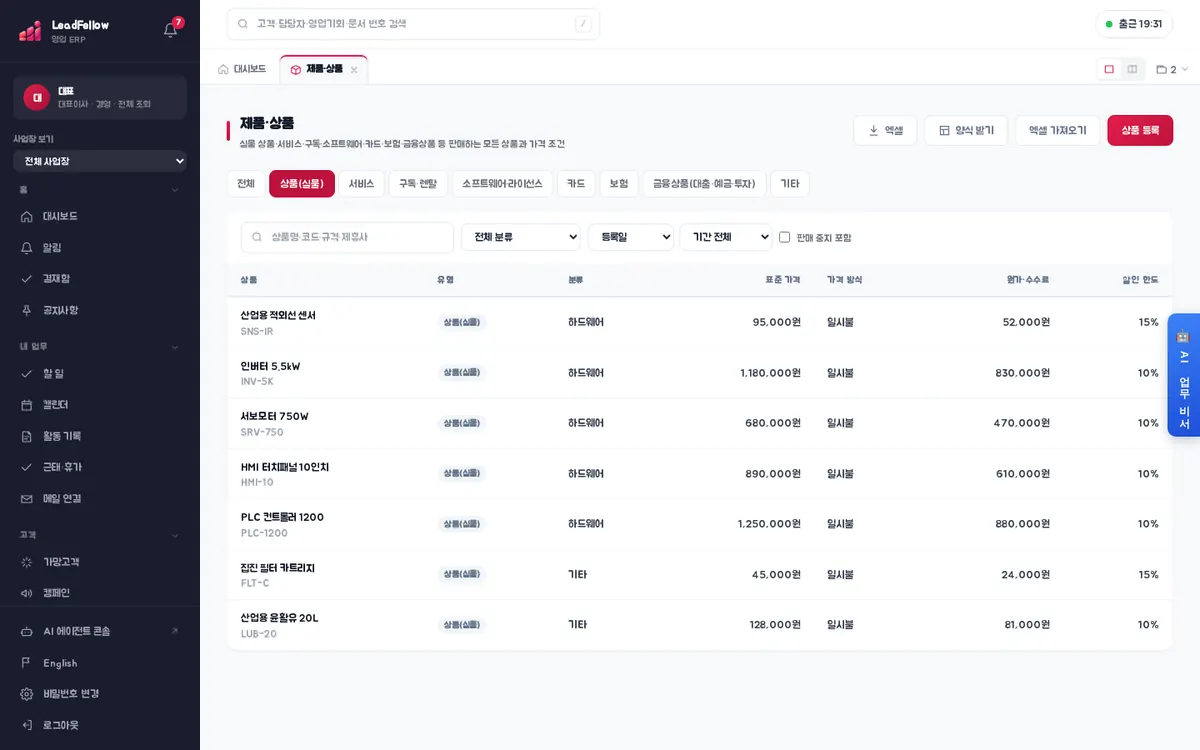
재고가 있는 실물 상품입니다. 등록할 때 재고 추적 방식(추적 안 함 / 로트 번호 / 시리얼)과 제품 바코드를 정하면 재고 화면에서 스캔·라벨 인쇄에 씁니다. 여러 제품을 묶은 세트 상품도 만들 수 있습니다.
서비스
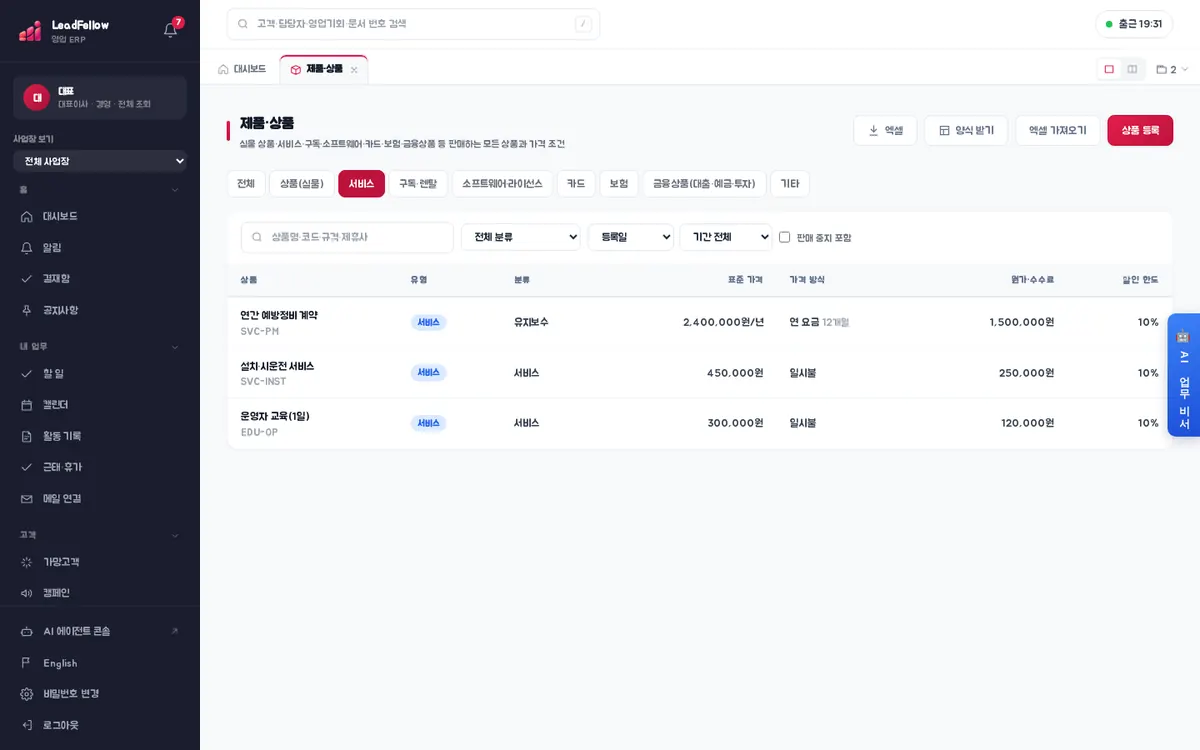
설치·교육·유지보수처럼 재고가 없는 상품입니다.
구독·렌탈
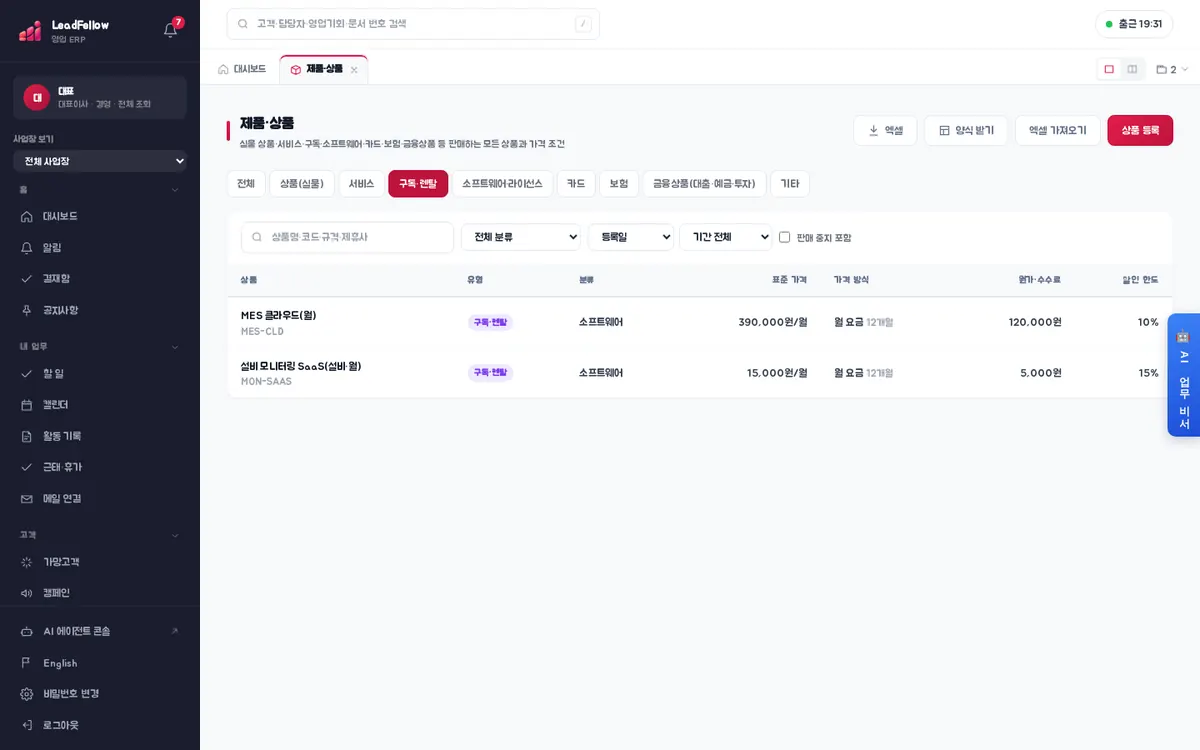
가격 방식을 월 요금·연 요금으로 두고 약정 기간(개월)을 넣습니다. 계약의 청구 일정에 이어집니다.
소프트웨어·라이선스
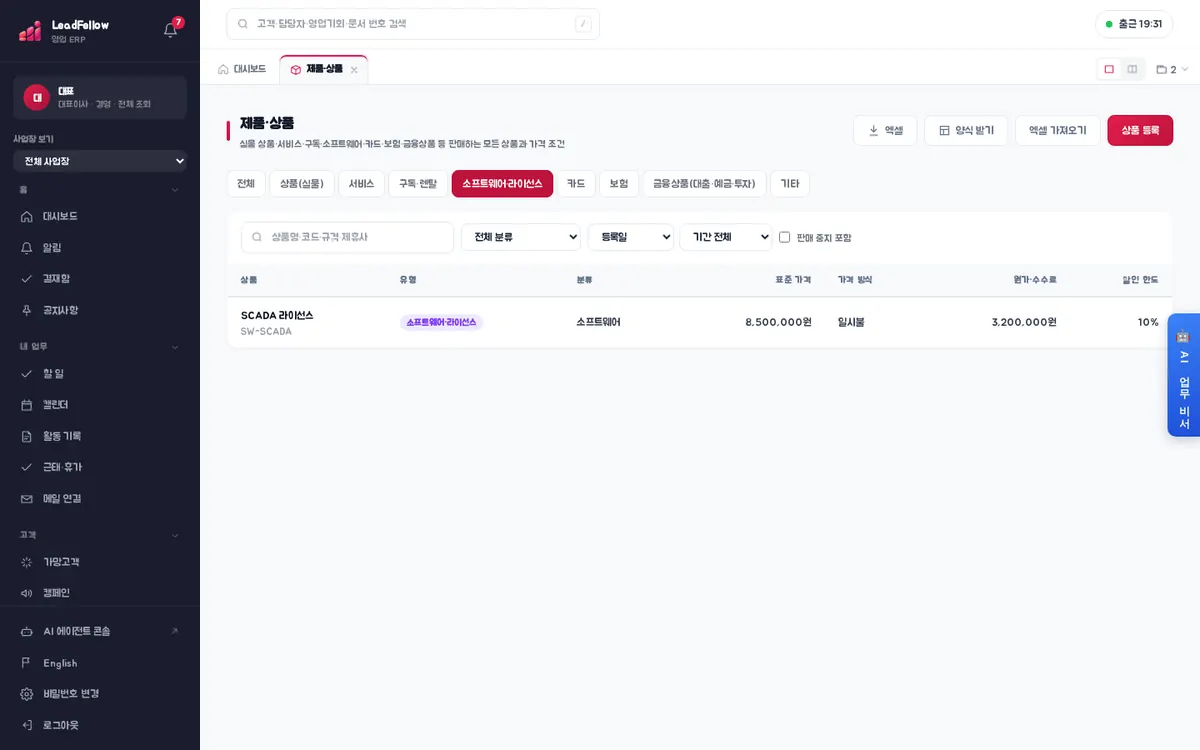
라이선스·패키지 소프트웨어입니다. 공급사 칸 이름이 ‘개발사’로 바뀝니다.
카드
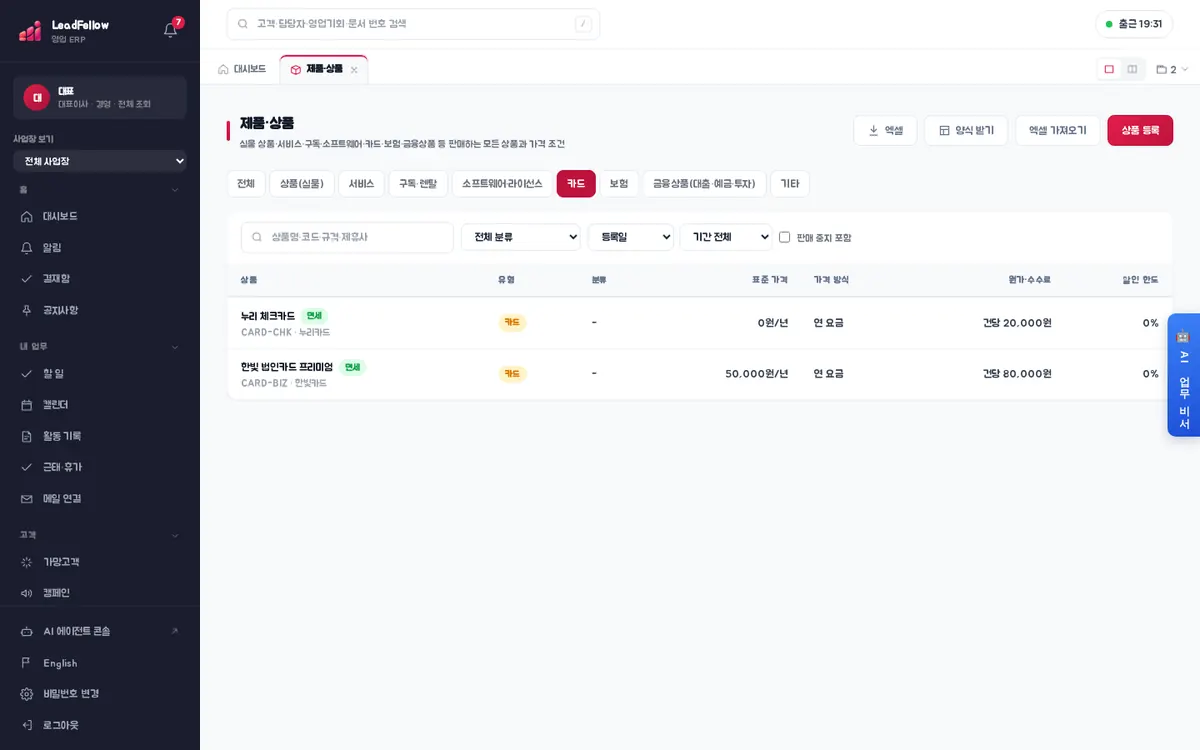
카드사 제휴 상품입니다. 판매 수수료율(%)·건당 수수료(원)를 넣으면 수수료·인센티브 정산에 쓰입니다. 연회비·혜택 같은 항목은 기준정보 › 제품 유형별 항목에서 정합니다.
보험
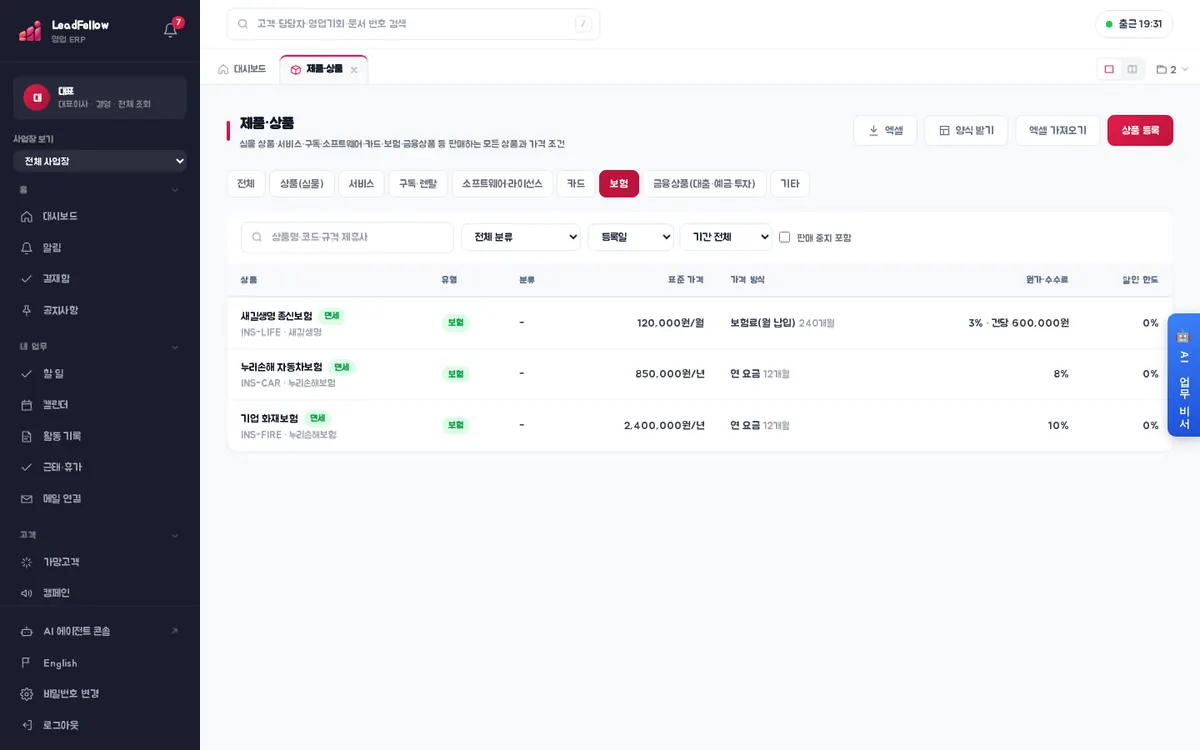
가격 방식 ‘보험료(월 납입)’, 보험사, 보장 기간 같은 항목을 넣습니다. 과세 구분은 대개 면세입니다.
금융상품(대출·예금·투자)
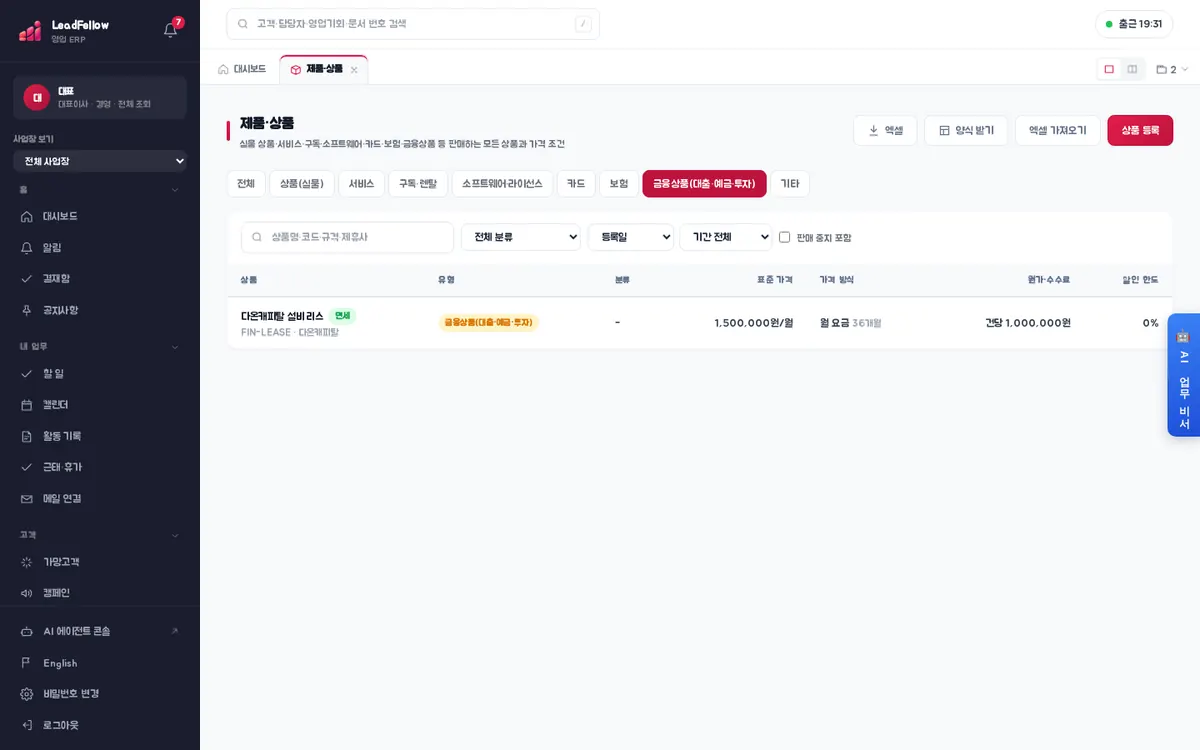
금융기관 제휴 상품입니다. 수수료형 가격 방식과 면세를 주로 씁니다.
기타
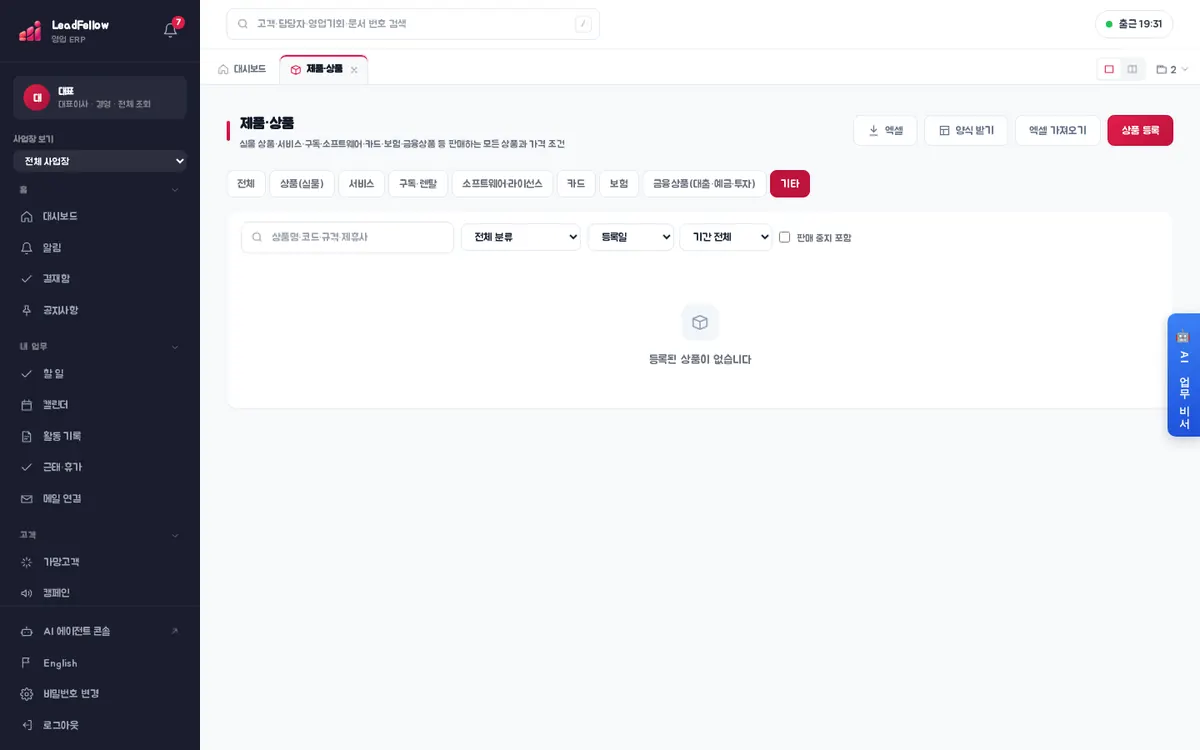
위 유형에 들지 않는 상품입니다.
상품 등록 칸
- 기본 정보 — 유형, 분류, 상품 코드(등록 뒤 못 바꿈), 제휴사·공급사, 상품명, 규격·옵션, 단위, 설명. 유형을 고르면 분류 목록과 기본 단위가 그 유형에 맞게 바뀝니다(상품 EA · 서비스 식 · 구독 월 · 소프트웨어 사용자 · 보험·카드·금융 건). 단위는 직접 고쳐도 되고 20자까지 적을 수 있습니다.
- 유형에서 쓰지 않는 칸은 등록 창과 상세 화면 모두에서 빠집니다 — 보험·카드에는 바코드·규격·재고 추적이, 상품(실물)에는 판매 수수료율이 나오지 않습니다. 재고 메뉴를 끈 회사에는 ‘재고 추적’ 칸이 아예 없습니다.
- 가격·계약 조건 — 가격 방식(일시불·월 요금·연 요금·사용량 과금·수수료형·보험료(월 납입)), 표준 단가, 약정 기간, 과세 구분(과세 10% / 면세), 원가, 결재 없는 할인 한도(%), 판매 수수료율·건당 수수료, 판매 시작·종료일, 재구매 주기(일).
- 보증 기간(개월) — 설치해 두고 고쳐 주는 물건에만 나오는 칸입니다(보험·카드에는 없습니다). 설치일 + 이 개월 = 보증 마지막 날이 되어 설치 기록에 굳어 저장되고, 수리할 때 유상·무상 제안의 근거가 됩니다. 비우면 기준정보 › 견적·등급 기준의 사후관리 기준 › 보증 기본 개월을 씁니다.
- 원가보다 싸게 견적하거나 할인 한도를 넘으면 견적이 결재로 올라갑니다.
- 표준 단가·원가는 부가세를 뺀 금액으로 넣습니다. 과세 상품이면 견적·계약 합계에 부가세 10%가 더해지고, 면세 상품(보험·금융 등)은 그대로입니다 — 42,000,000원으로 등록한 제품은 견적에서 공급가 42,000,000 + 부가세 4,200,000 = 합계 46,200,000원이 됩니다.
- 수수료·인센티브를 계산하는 기준 금액도 부가세를 뺀 공급가입니다(부가세는 회사 돈이 아니라 고객에게 받아 국가에 내는 돈입니다). 반대로 고객에게 청구하고 받는 돈(계약 총액·세금계산서·입금·미수금)은 부가세가 든 금액 그대로 다룹니다.
따라 해 보기
- 1‘상품 등록’을 누르고 유형 ‘서비스’, 상품 코드 TEST-SVC-01, 상품명 ‘[테스트] 설치 교육’, 단위 ‘식’, 가격 방식 ‘일시불’, 표준 단가 300000, 원가 200000, 결재 없는 할인 한도 10을 넣고 ‘저장’합니다.
- 2‘서비스’ 탭에서 방금 상품이 보이는지 확인하고 행을 눌러 상세를 엽니다.
- 3상세의 ‘수정’으로 판매 중을 끄고 저장한 뒤, 목록에서 사라지고 ‘판매 중지 포함’을 켜면 ‘중지’ 표시로 다시 보이는지 확인합니다.
도움말 · 상품이 없으면 견적서를 만들 수 없습니다. 기존 상품 목록이 엑셀에 있으면 엑셀로 데이터 옮기기 방법으로 한 번에 올리세요(이미 있는 상품 코드는 정보를 갱신합니다).
확인할 점
0 / 5